description: Узнайте, как работает страница проекта PixelOver: панели, вкладки, свойства объектов и управление деревом сцены.
Страница проекта
Страница проекта состоит из нескольких прямоугольных зон, называемых панелями. Каждая панель может содержать одну или несколько вкладок, дающих доступ к разным инструментам и рабочим процессам.
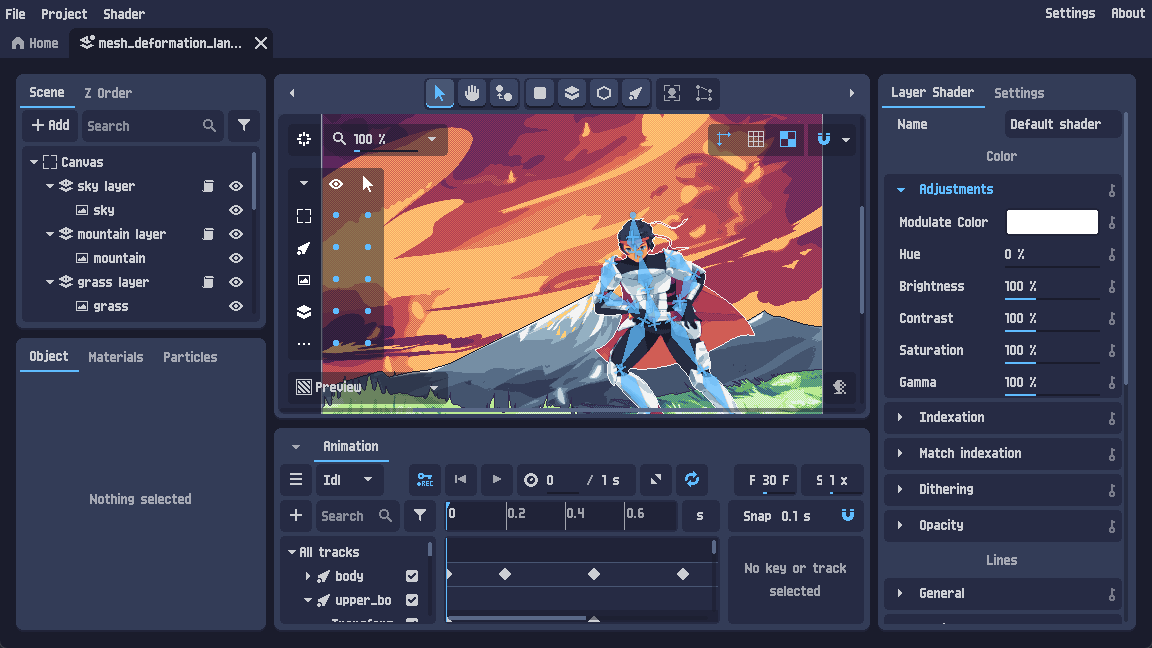
Панель вида
Панель вида — это основная рабочая область. Она включает панель инструментов сверху и область просмотра, где можно редактировать и предпросматривать сцену.
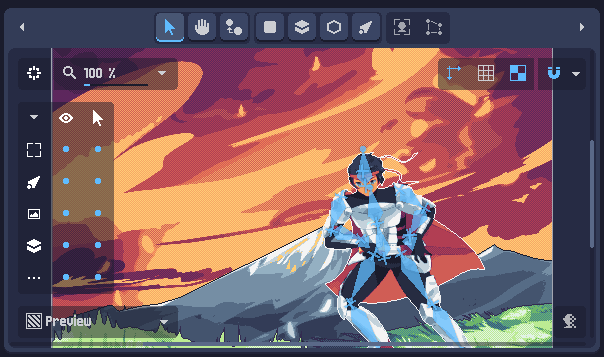
Основные инструменты

Основные инструменты дают доступ к базовым действиям, таким как выбор объектов, перемещение вида, создание объектов и другим.
Каждый инструмент включает всплывающую подсказку, описывающую его назначение и связанные сочетания клавиш.
Вспомогательные инструменты
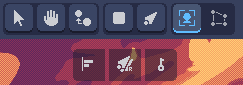
Вспомогательные инструменты меняются в зависимости от активного основного инструмента и текущего выбранного объекта.
Масштаб и центрирование
Внизу справа:
- Кнопка Центрировать: центрирует вид на выбранном объекте или на начале координат, если ничего не выбрано.
- Поле масштаба: управляет уровнем масштаба вида.
Нажмите значок масштаба, чтобы сбросить до 100 %, или используйте выпадающий список, чтобы выбрать предустановленное значение масштаба.
Кнопки вида
Расположенные вверху справа, кнопки вида включают/выключают наложения и вспомогательные элементы вида, такие как оси, сетка и т. д.
Эти параметры также можно настроить на вкладке Настройки правой панели (см. Настройки проекта).
Видимость и выбор объектов
По центру слева вы можете управлять:
- Видимостью по категории объектов (Холст, Кости, 2D-объекты, 3D-объекты и другие)
- Выбором/кликабельностью, что позволяет блокировать категории от выбора в виде
Эту панель можно свернуть или развернуть с помощью стрелки в её верхнем левом углу.
Гизмо 3D-слоя
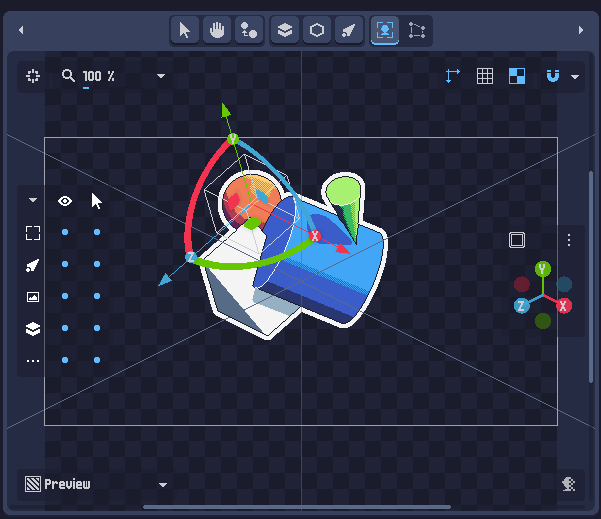
Когда выбран 3D-слой или 3D-объект, по центру справа появляется панель гизмо для быстрой настройки ориентации камеры.
Она включает:
- Кнопку вверху слева для смены перспективы камеры
- Меню вверху справа с предустановленными углами камеры
Тип вида и Сравнение
Внизу слева выпадающий список Тип вида позволяет изменить способ рендеринга вида:
- Нет эффектов: отображает вид без применённых шейдеров.
- Предпросмотр: отображает итоговый результат после применения всех шейдеров.
- Буфер нормалей (только 3D): отображает общую ориентацию граней 3D-объектов.
- Буфер глубины (только 3D): отображает расстояние до камеры, от белого (ближайшее) до чёрного (самое дальнее).
Кнопка Сравнение делит вид на два отображения рядом, каждое со своим Типом вида.
Деревья Сцены, Порядка Z и Анимаций
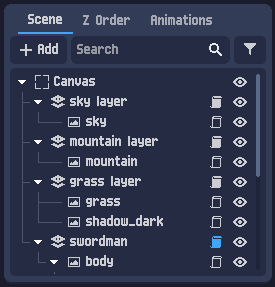
Дерево сцены отображает все объекты согласно их иерархии «родитель–потомок».
Вы можете:
- Выбирать несколько объектов с помощью
ShiftилиCtrl - Переупорядочивать объекты перетаскиванием
Подробнее: Сцена
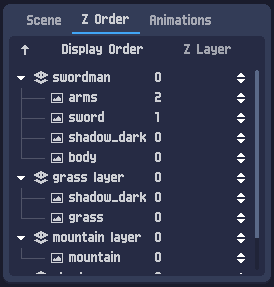
Дерево порядка Z отображает объекты согласно иерархии и слою Z.
- Объекты с более высоким слоем Z отображаются сверху.
- Если два объекта имеют одинаковый слой Z, объект, идущий последним в дереве сцены, будет отображён сверху.
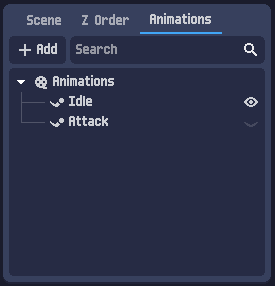
Дерево анимаций отображает все папки анимаций и анимации согласно их иерархии «родитель–потомок».
Подробнее: Анимация
Панель выбранного объекта
Свойства объекта
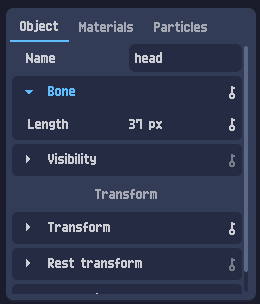
Панель выбранного объекта отображает свойства текущего выбранного объекта, такие как имя, значения преобразования (позиция, поворот и т. д.) и специфичные для объекта настройки.
Подробнее: Объекты
Материалы
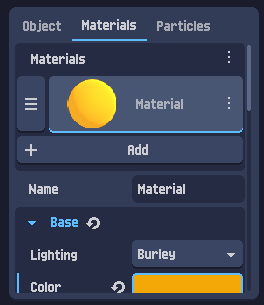
3D-объектам можно назначать материалы. Материалы можно редактировать прямо в PixelOver.
Учебник: редактирование материалов
Частицы
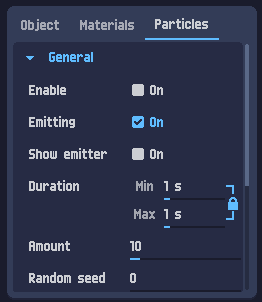
Частицы можно включить у большинства визуальных объектов, включая:
- 2D-объекты, такие как спрайты и формы
- простые 3D-объекты, такие как сетки и 3D-формы
Учебник: системы частиц
Шейдер
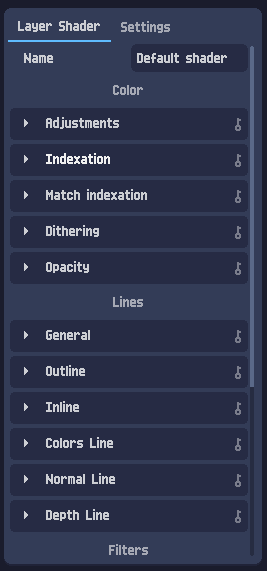
Панель Шейдер отображает свойства шейдера и эффектов текущего выбранного объекта.
Подробнее: Шейдер
Настройки проекта
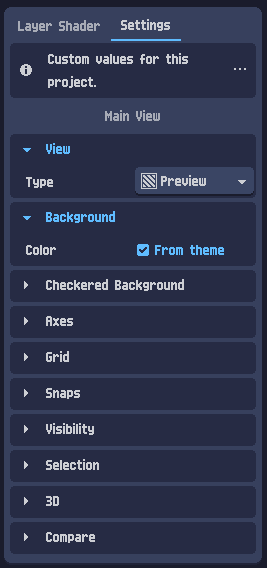
Настройки проекта содержат значения конфигурации, специфичные для текущего проекта (например: цвет фона, размер сетки и т. д.).
По умолчанию изменения, сделанные здесь, также обновляют глобальную вкладку Настройки → Проект:
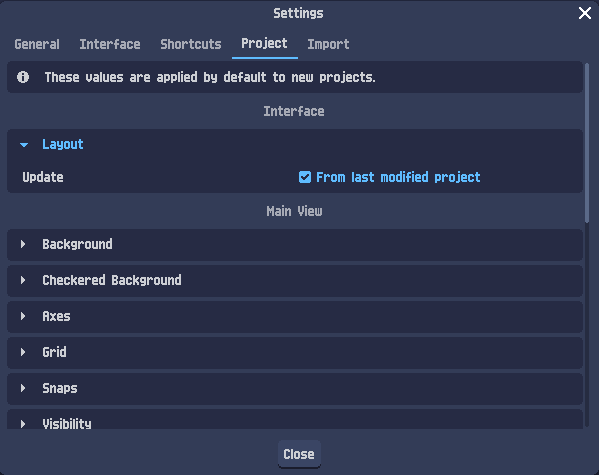
Вы можете отключить эту синхронизацию, сняв флажок Обновлять поле ввода.
Анимация
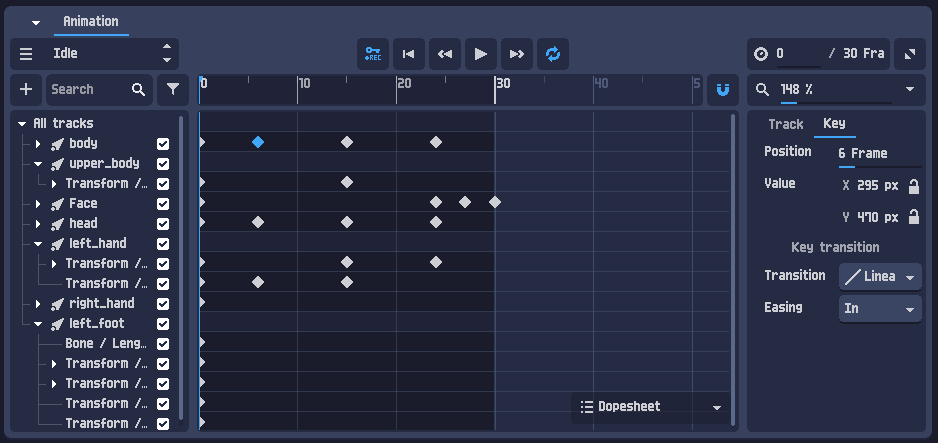
Панель Анимация предоставляет инструменты анимации по ключевым кадрам.
По умолчанию она скрыта: нажмите вкладку Анимация, чтобы её отобразить.
Подробнее: Анимация