Рисование
Этот учебник объясняет, как использовать инструменты рисования PixelOver для рисования прямо на слоях и изображениях, и как разделять рисунки на отдельные объекты для анимационных процессов.
Требования
Инструмент рисования доступен для:
Рисование на слое
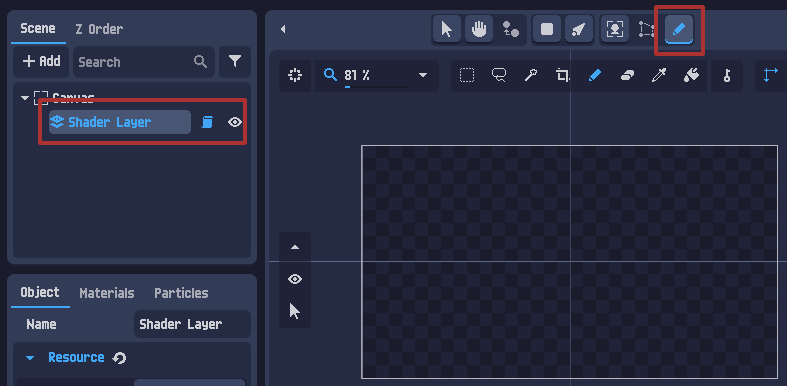
Чтобы рисовать на слое:
- Выберите слой на панели дерева сцены
- Выберите инструмент рисования
Информация
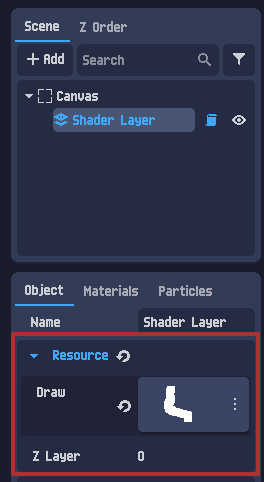
Когда вы рисуете на слое, рисунок применяется ко всем объектам внутри этого слоя.
При необходимости вы можете настроить порядок рисования с помощью свойства возвышение Z слоя.
Рисование на изображении (или анимированном изображении)
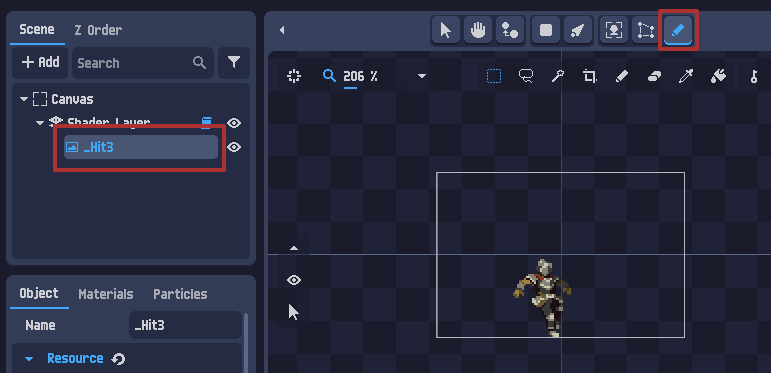
Чтобы рисовать на 2D-изображении или 2D-анимированном изображении, сначала необходимо импортировать внешний файл изображения.
Затем выберите объект и выберите инструмент рисования.
Для этого примера был использован спрайт от aamatniekss, доступный здесь.
Информация
Рисование на изображении напрямую изменяет его содержимое. Это значит, что на ваш рисунок будут влиять преобразования, такие как поворот, масштабирование или наклон.
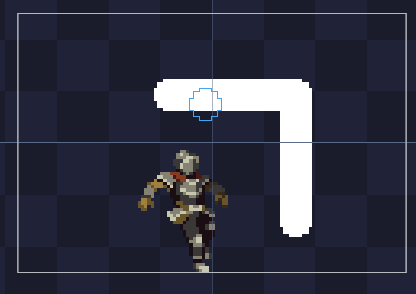
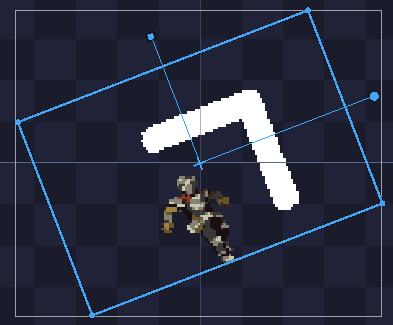
Если вы рисуете на преобразованном изображении, вы можете заметить, что пиксели выровнены не идеально, особенно на очень маленьких изображениях. Это вызвано передискретизацией, так как преобразованные изображения отображаются с помощью интерполяции.
Подробнее: https://en.wikipedia.org/wiki/Pixel-art_scaling_algorithms
Инструменты рисования
PixelOver включает распространённые инструменты рисования, такие как:
- Карандаш
- Ластик
- Заливка
- Инструменты выделения
Когда вы выбираете инструмент рисования, его настройки появляются в нижней части основного вида.
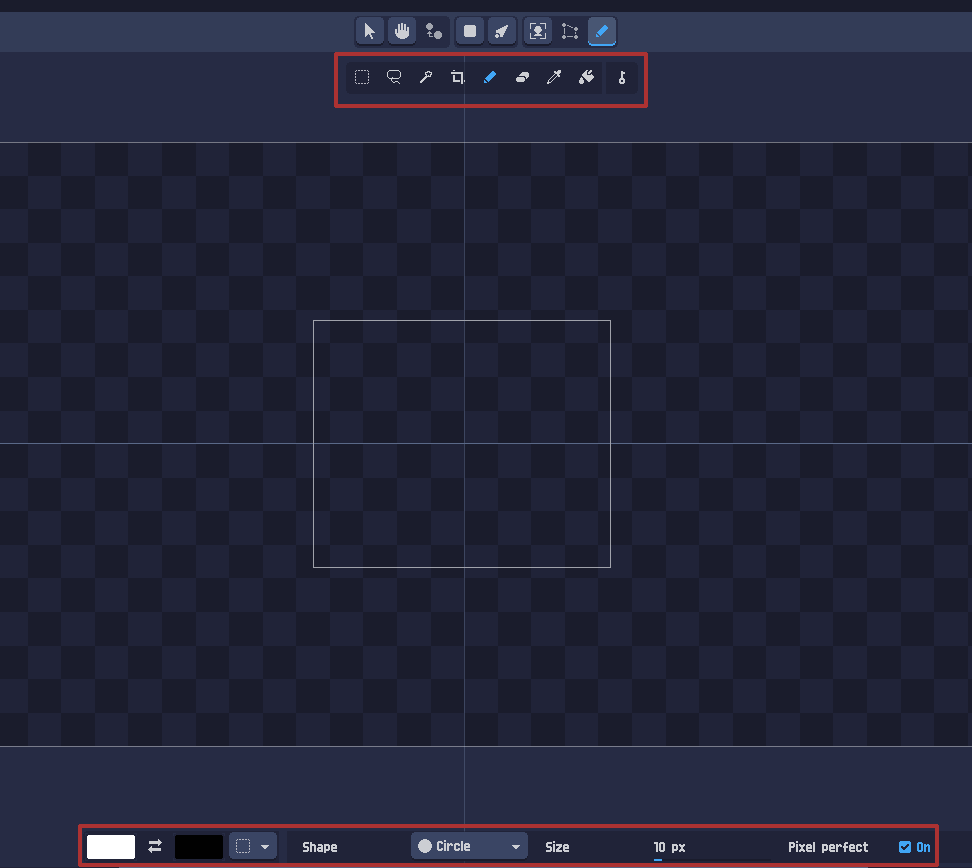
Совет
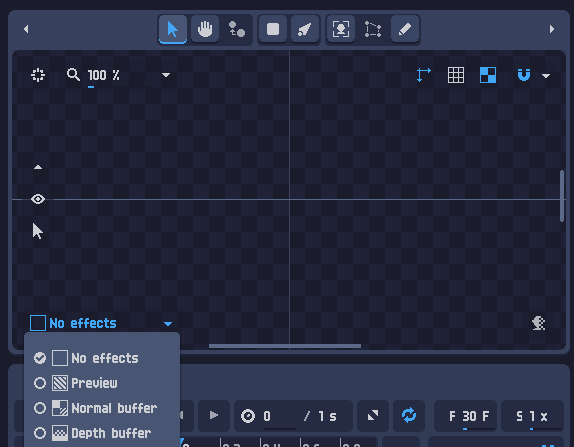
При рисовании (особенно Карандашом) часто лучше переключиться на вид Нет эффектов.
Это устраняет замедления, вызванные шейдерами в реальном времени, и позволяет видеть чистые пиксели, которые вы редактируете.
Цвета и сочетания клавиш инструментов
Слева от инструментов рисования вы найдёте:
- кнопку Ключ (для создания ключа анимации текущего рисунка)
- основной цвет (используется с левым кликом)
- вторичный цвет (используется с правым кликом)
Вы также можете назначить другой инструмент на правый клик с помощью выпадающей кнопки рядом со вторичным цветом.
Все настройки инструмента рисования доступны:
- в настройках проекта для текущего проекта
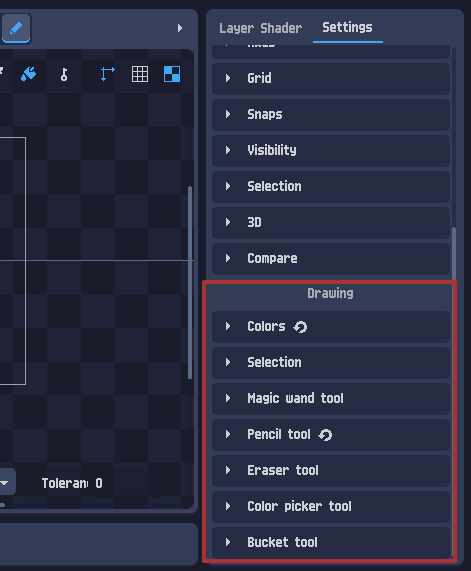
- в глобальных настройках (используются как значения по умолчанию для новых проектов)
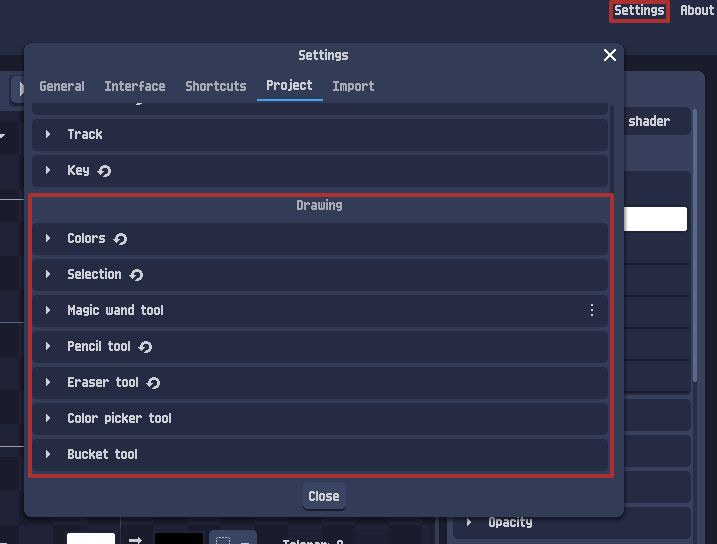
Вы также можете найти все сочетания клавиш, связанные с рисованием, в общих настройках, в разделе Вспомогательный инструмент рисования.
Разделение рисунков на объекты
Инструмент рисования также можно использовать для разделения одного объекта-изображения на несколько объектов-изображений.
Это особенно полезно для процессов анимации костей, где каждая часть тела должна быть отдельным объектом.
Чтобы разделить изображение:
- Выберите изображение, которое хотите разделить
- Выберите инструмент рисования
- Выберите инструмент выделения (Форма выделения, Лассо или Волшебная палочка)
- Сделайте выделение
- Нажмите
Ctrl + X, чтобы вырезать
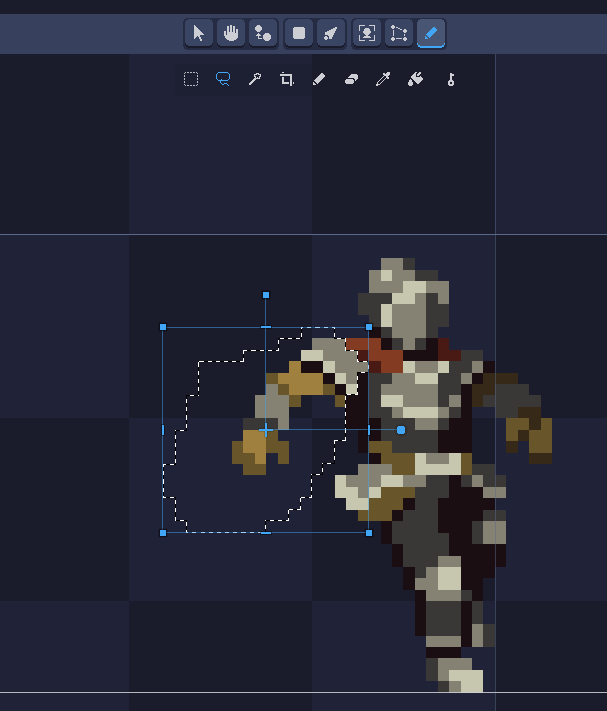
Чтобы вставить его как новый объект:
- Вернитесь к инструменту преобразования
- Выберите объект, который должен содержать новое изображение (например, слой)
- Нажмите
Ctrl + V, чтобы вставить
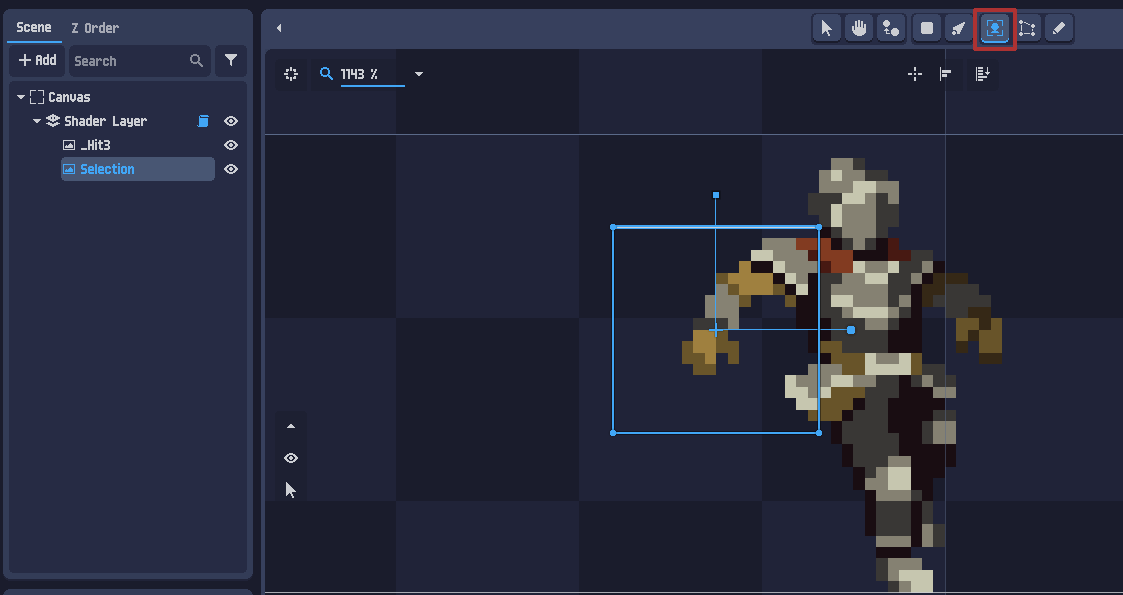
Если вы хотите анимировать разделённые изображения, вы можете следовать учебнику анимация костей.
Информация
Вы также можете сделать обратное: скопировать объект и вставить его обратно в рисунок.