Редактирование позы костей 3D-модели
Этот учебник объясняет, как редактировать позу 3D-модели с ригом, как изменения костей взаимодействуют с импортированными анимациями и как присоединять дополнительные объекты (например оружие) к кости.
Требования
Начните с импорта 3D-сцены, содержащей кости с ригом.
По возможности выберите модель, которая также включает анимации, чтобы вы могли протестировать частичные переопределения анимации.
После импорта 3D-сцены:
- Выберите объект сцены
- Включите Редактировать кости на панели выбранного объекта
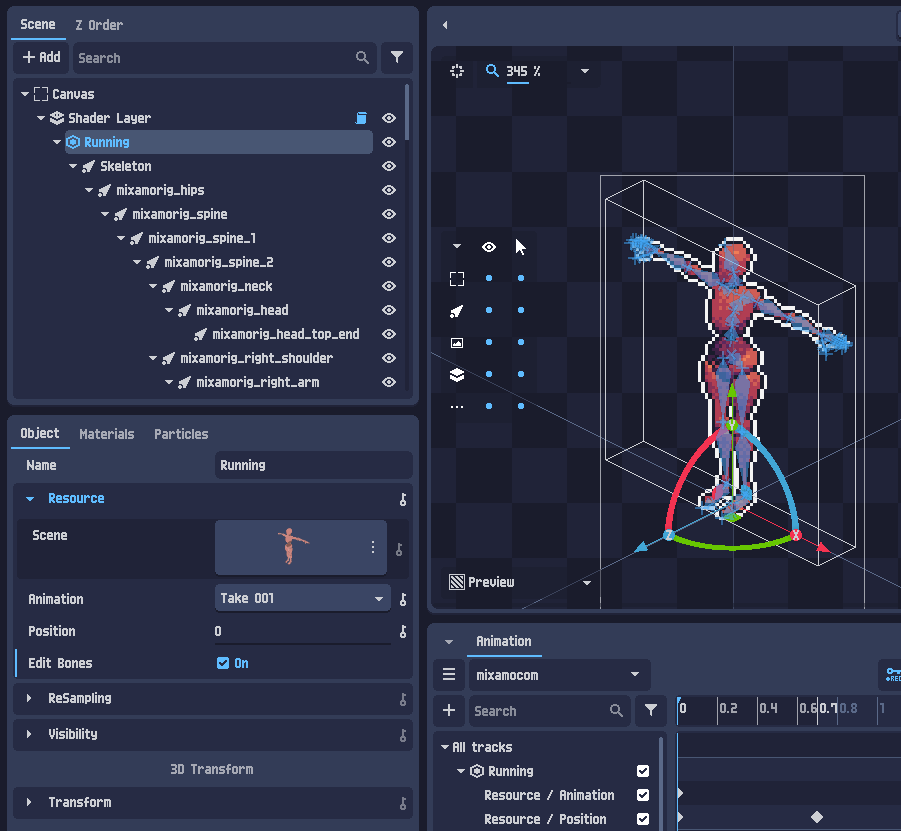
PixelOver сгенерирует объекты 3D-кость как потомков 3D-сцены.
Анимация позы костей
Когда вы воспроизводите импортированную анимацию, вы увидите, что кости остаются синхронизированными с исходными данными анимации.
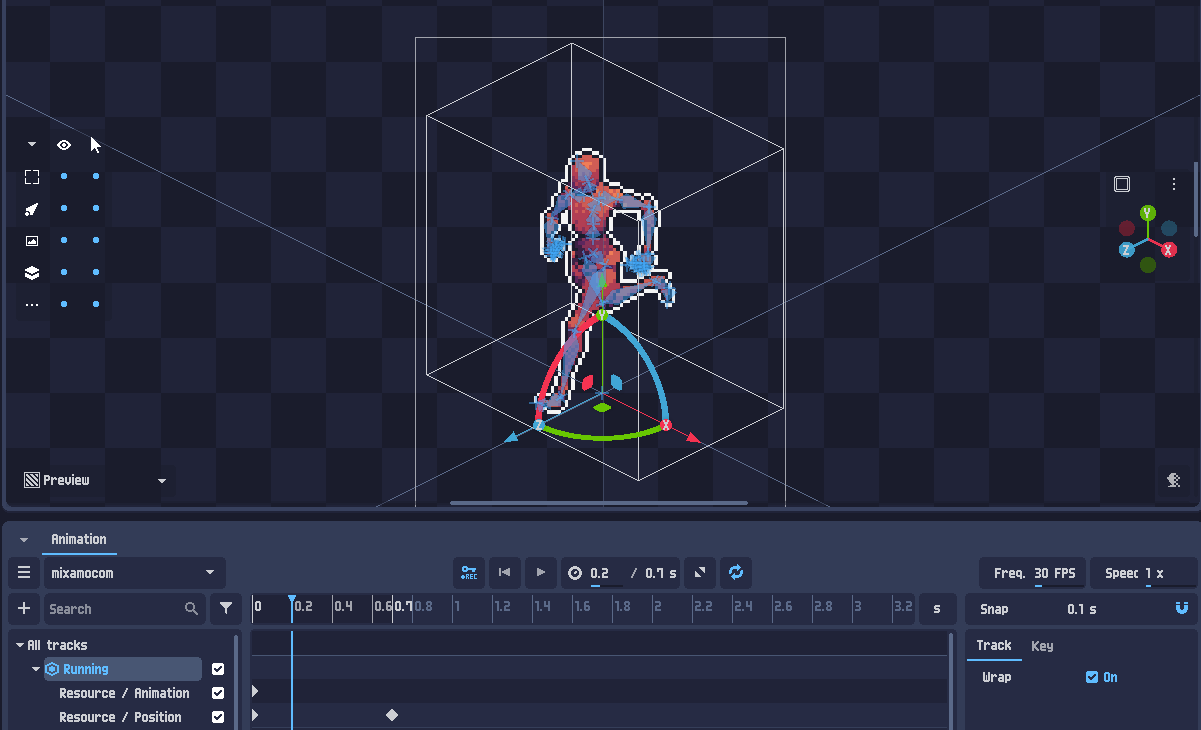
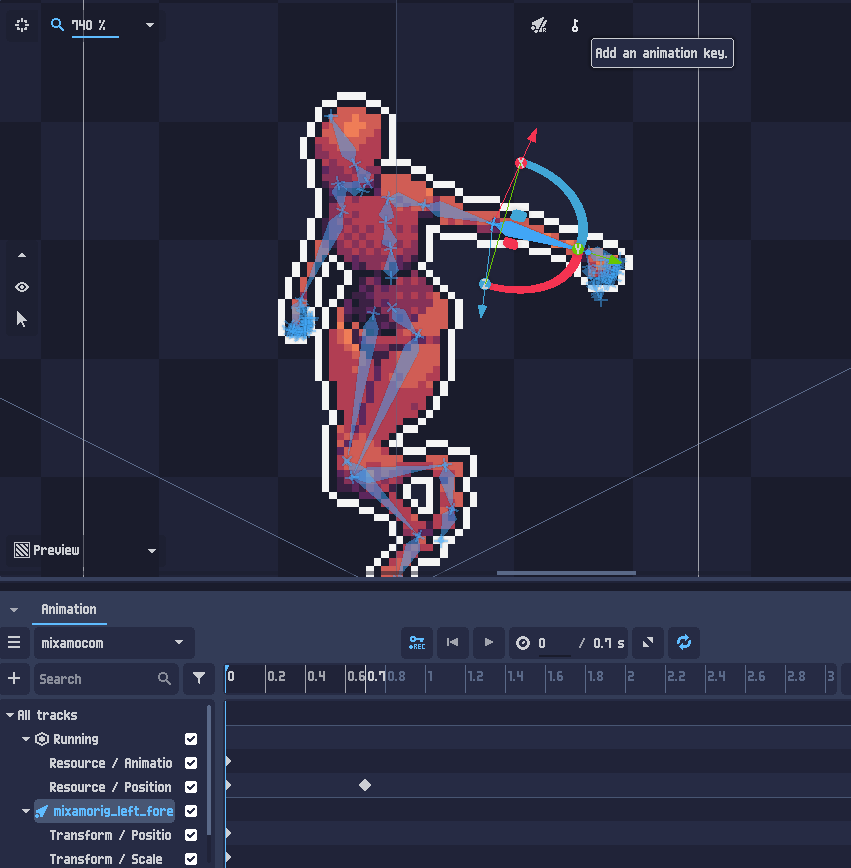
Чтобы переопределить анимацию для конкретной кости:
- Выберите кость, которую хотите изменить
- Добавьте ей ключевой кадр
Как только у кости появятся собственные ключевые кадры, она будет следовать вашей новой дорожке анимации, тогда как остальная часть скелета может по-прежнему оставаться синхронизированной с импортированной анимацией.
Присоединение объектов к костям
Поскольку кости генерируются как отдельные объекты, вы можете присоединять к ним другие объекты.
Например, вы можете импортировать модель меча (обычно она по умолчанию размещается в корне слоя):
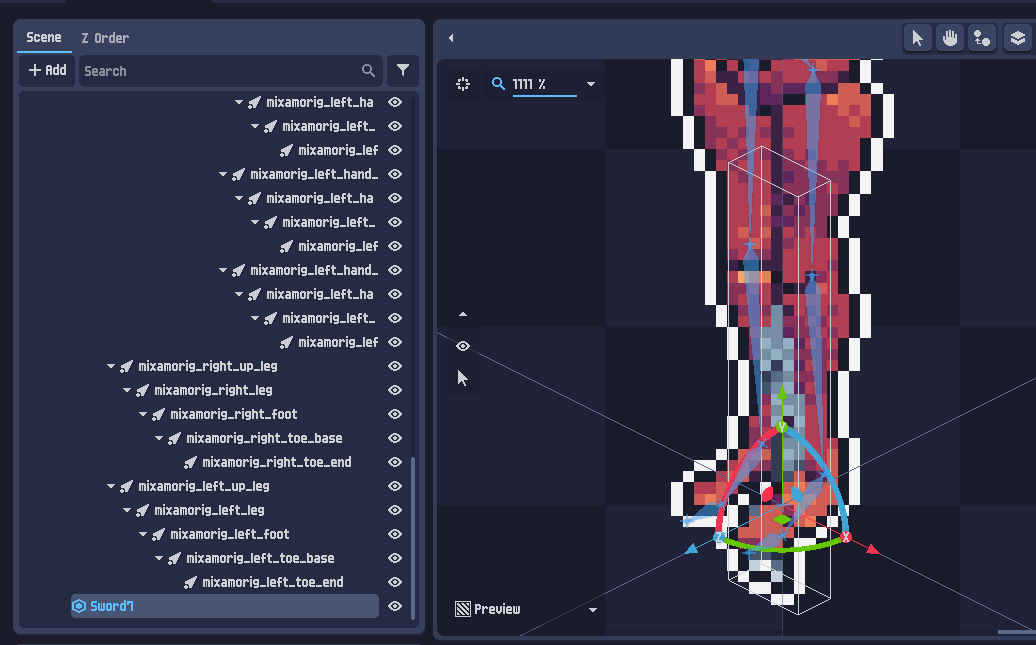
Чтобы присоединить её к кости:
- На панели дерева сцены щёлкните правой кнопкой по объекту меча
- Выберите Вырезать
- Выберите целевую кость
- Щёлкните правой кнопкой и выберите Вставить
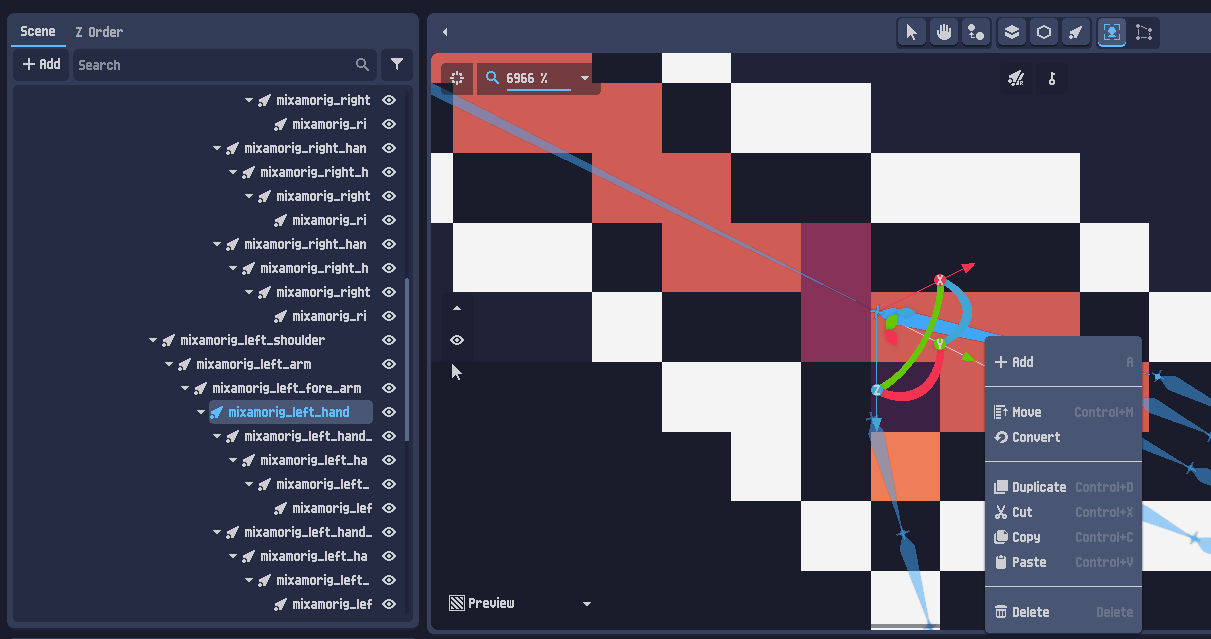
После того как объект присоединён к кости, вы можете его настроить:
- сбросить его преобразование с панели внизу слева
- настроить его позицию, поворот и масштаб, пока он не встанет правильно
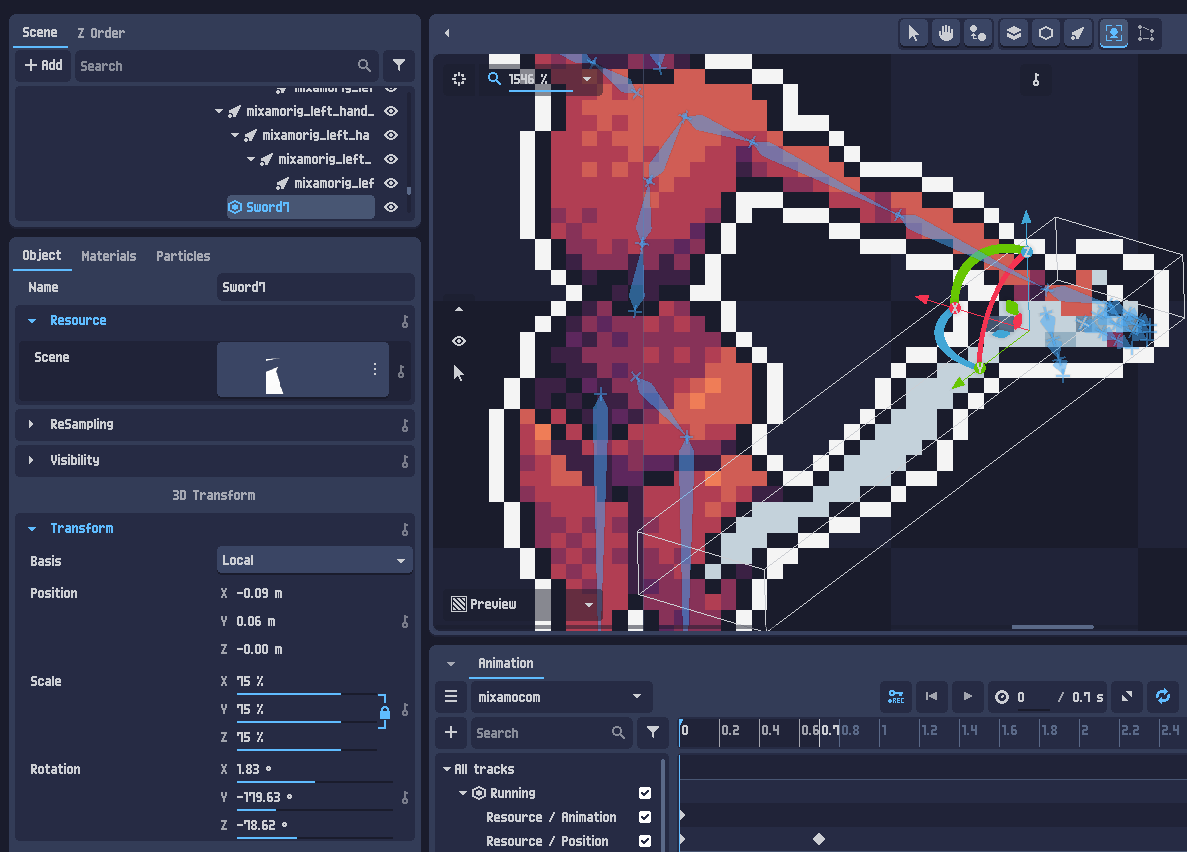
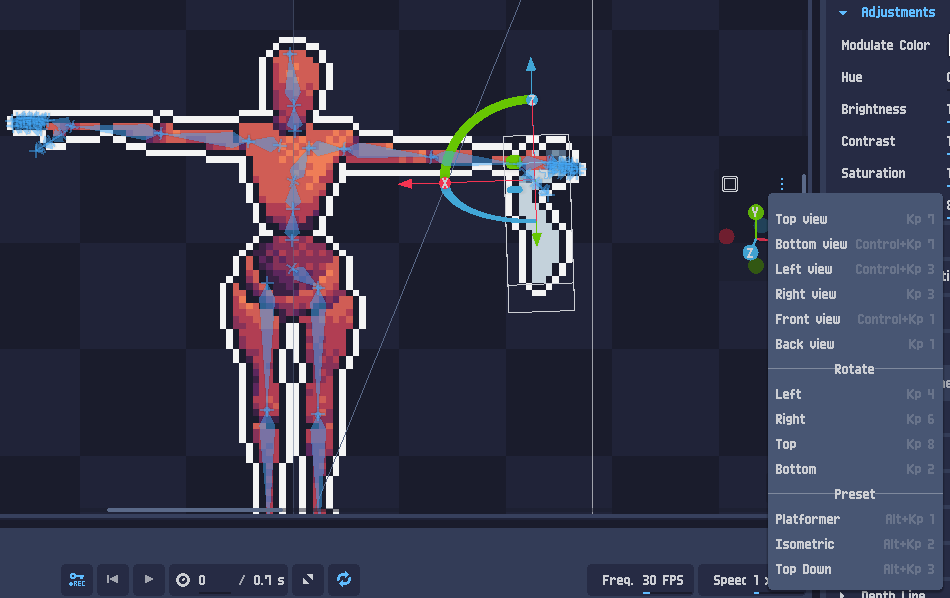
Чтобы предпросмотреть присоединение под разными углами:
- используйте гизмо вращения слоя, или
- используйте сочетание
Shift + Средний клик
Когда закончите, вы можете использовать меню предустановок камеры, чтобы вернуться к нужному выходному углу камеры.
Что дальше
Проект этого учебника (и другие примеры) доступен в файлах загрузки PixelOver, в папке examples/.