Первые шаги в 2D
В этом учебнике мы рассмотрим базовый рабочий процесс создания 2D-проекта в PixelOver.
Создание нового проекта
Вы можете создать новый пустой проект двумя способами:
- нажать Новый... на главной странице, или
- использовать Файл > Новый... из верхнего меню.
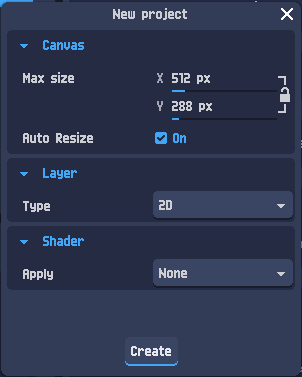
Откроется диалог, где вы сможете выбрать размер холста.
- Оставьте тип слоя 2D
- Шейдер мы добавим вручную позже
Нажмите Создать, чтобы сгенерировать проект.
Теперь вы должны увидеть пустую [страницу проекта], похожую на эту:
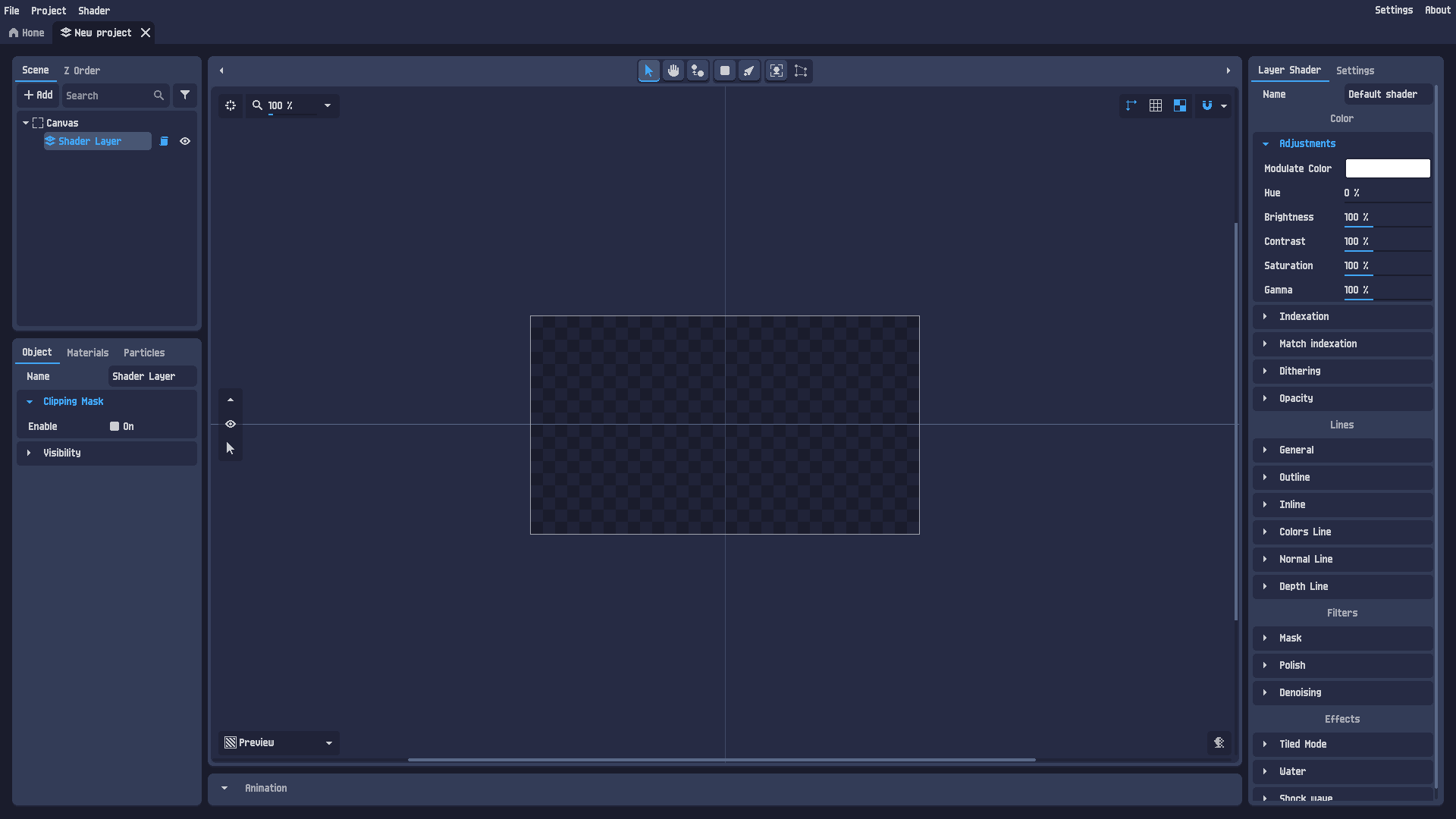
Проект содержит Холст и 2D-слой.
Далее мы импортируем изображение.
Открыть изображение
Чтобы импортировать изображение, вы можете:
- использовать Файл > Открыть..., или
- перетащить файл прямо на страницу проекта PixelOver.
Вы можете загрузить то же изображение, что используется в этом учебнике, здесь:
Загрузить sword_man.png
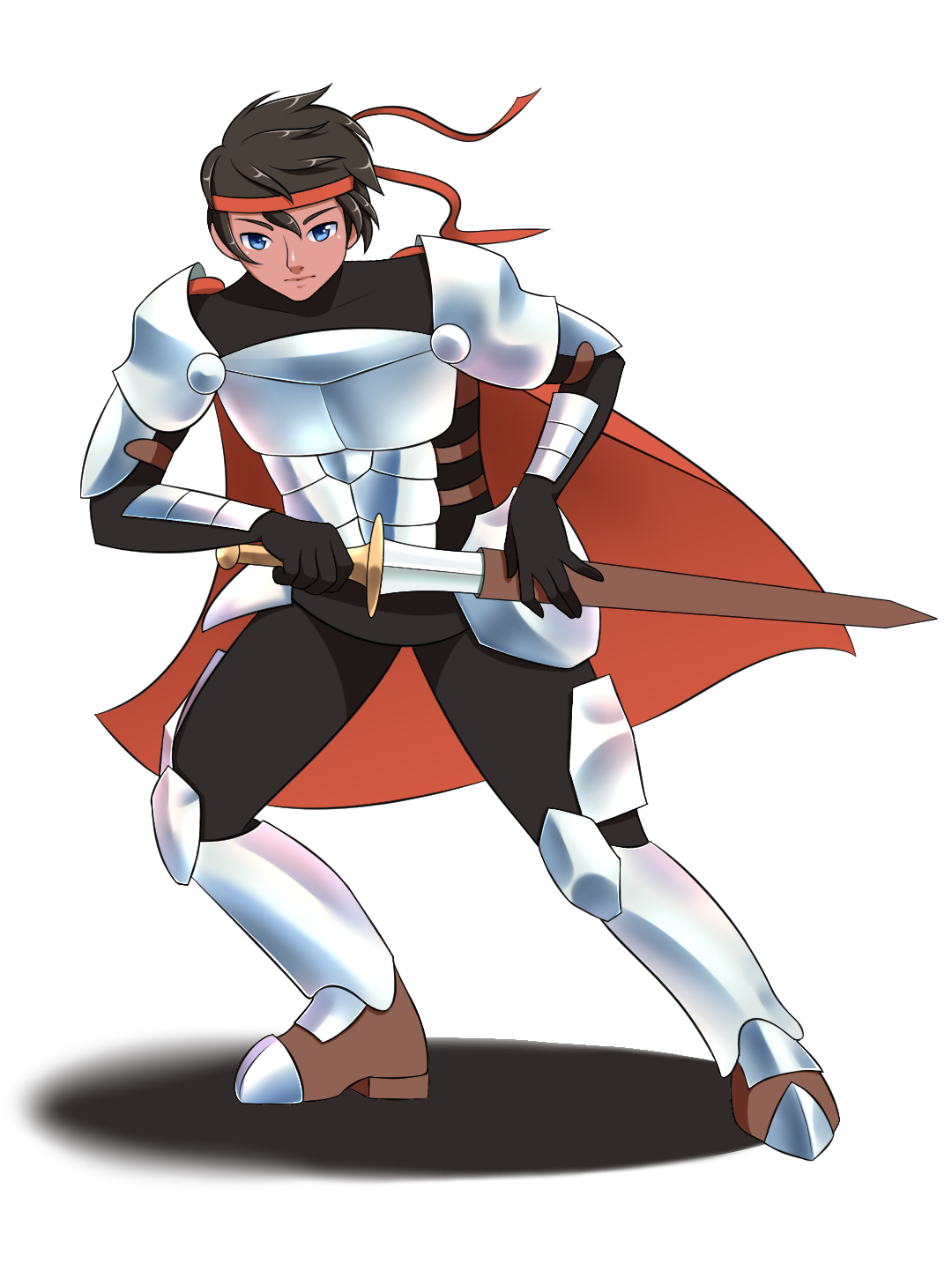
По умолчанию импортированное изображение может быть больше холста.
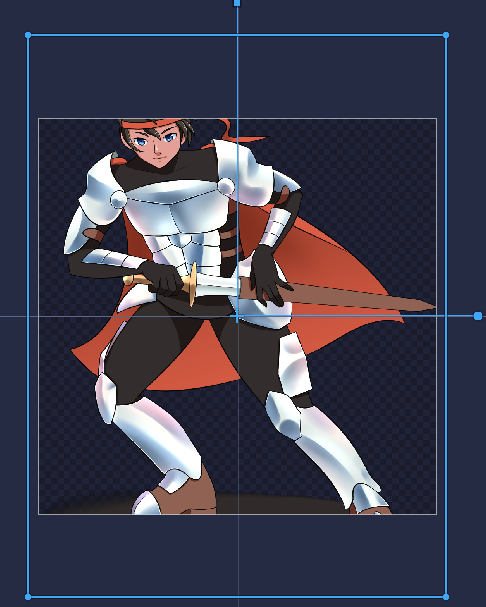
Вы можете уменьшить его с помощью маркеров изменения размера:
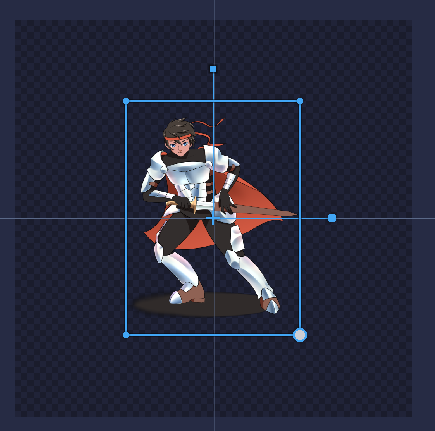
Для большей точности (особенно в пиксель-арте) вы также можете задать размер напрямую на панели Свойства объекта.
Информация
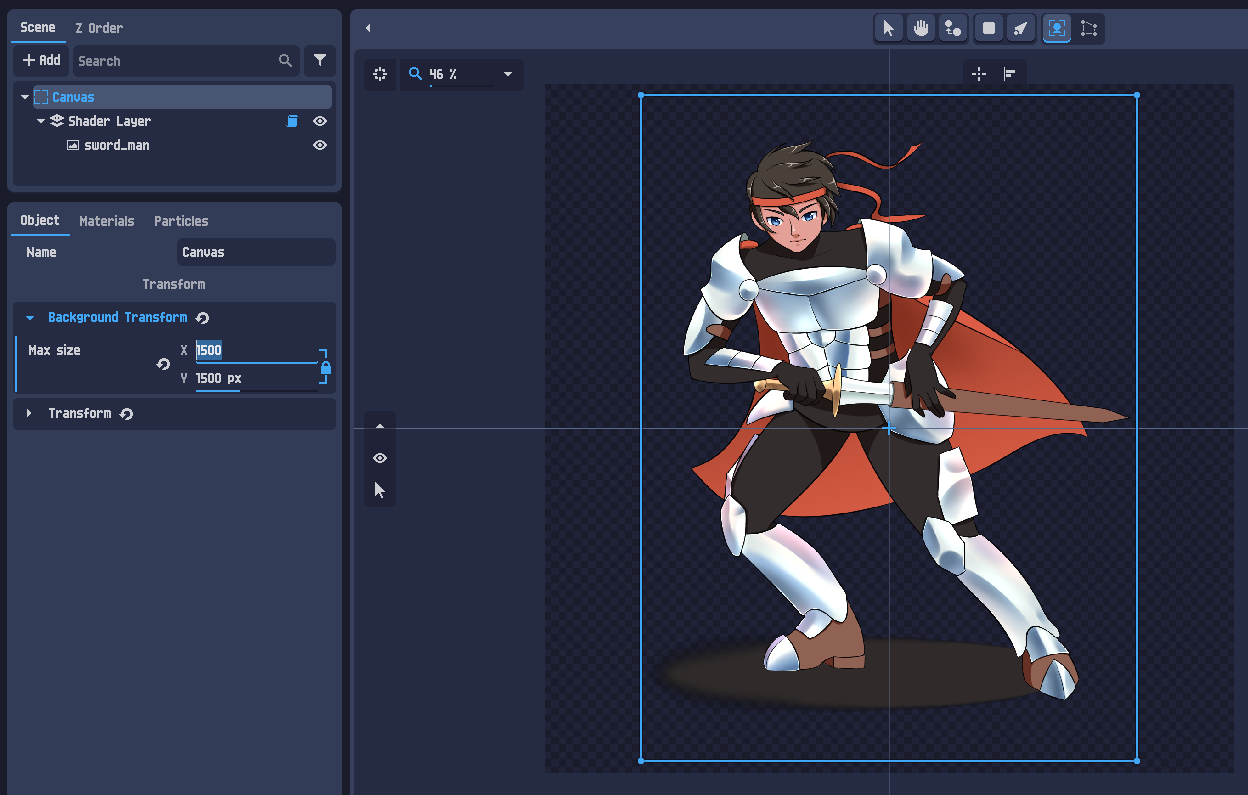
Если вы предпочитаете сохранить исходное разрешение изображения, вы можете вместо этого изменить размер холста:
- выберите Холст в дереве сцены
- увеличьте размер страницы
Предупреждение
Если вы используете нативный пиксель-арт и замечаете размытие при вращении или масштабировании, проверьте раздел Ресемплер:
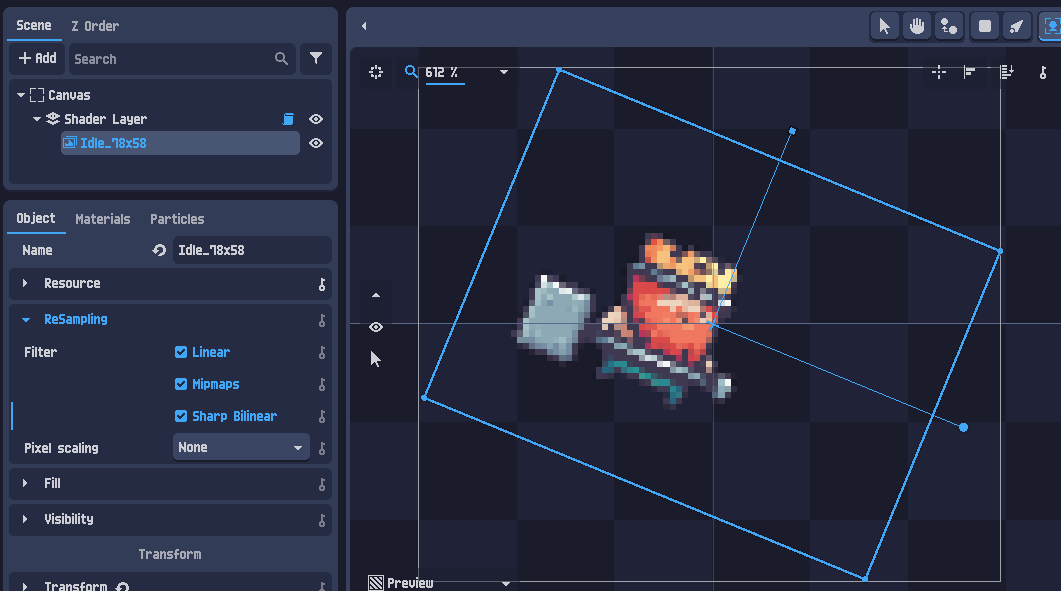
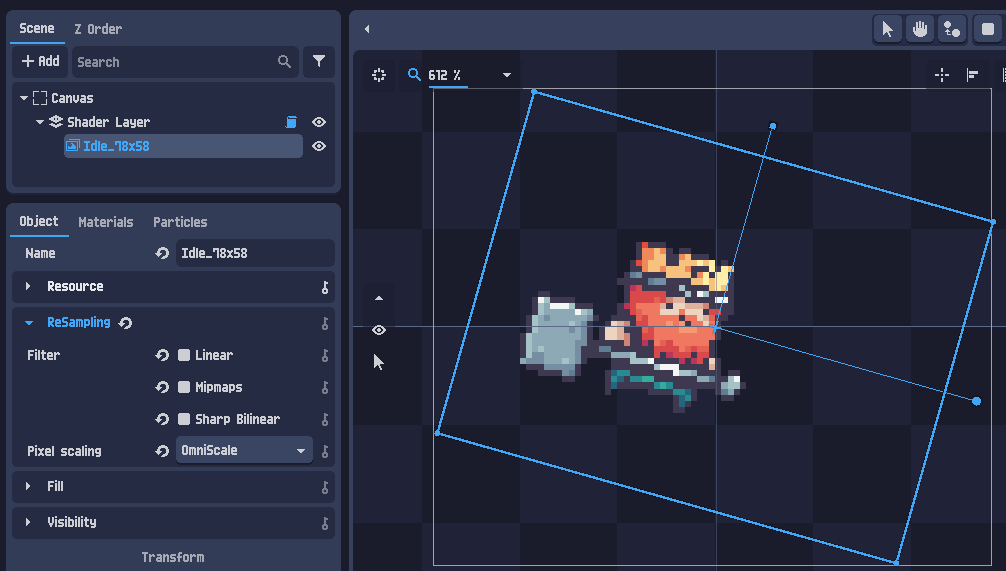
В большинстве случаев PixelOver настраивает это автоматически. Если нет:
- отключите Фильтр
- отключите Мипмапы
- выберите алгоритм масштабирования пикселей, например Omniscale
Настроить шейдер слоя
На правой панели вы найдёте настройки шейдера текущего слоя.
Эти свойства позволяют управлять итоговым видом слоя, включая цвета, индексацию цветов, контуры и многое другое.
Смело экспериментируйте с параметрами.
Вы также можете загрузить предустановки шейдеров из папки shader, расположенной рядом с исполняемым файлом PixelOver.
Для этого учебника откройте предустановку sweetie_plus через:
Шейдер > Открыть...
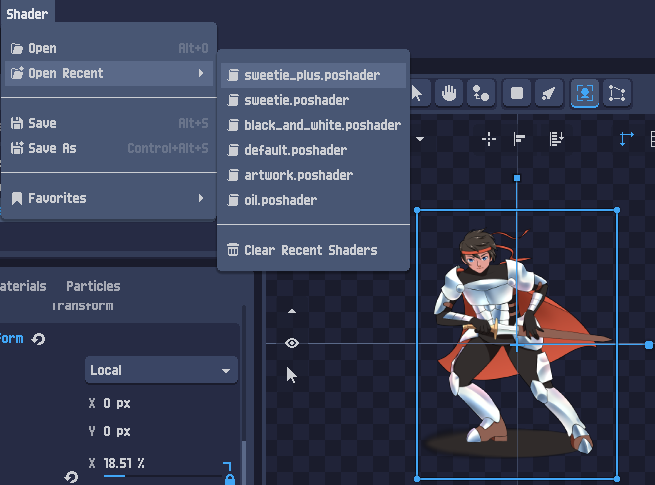
Теперь вы должны увидеть шейдер, применённый к текущему слою, вместе с обновлёнными свойствами шейдера.
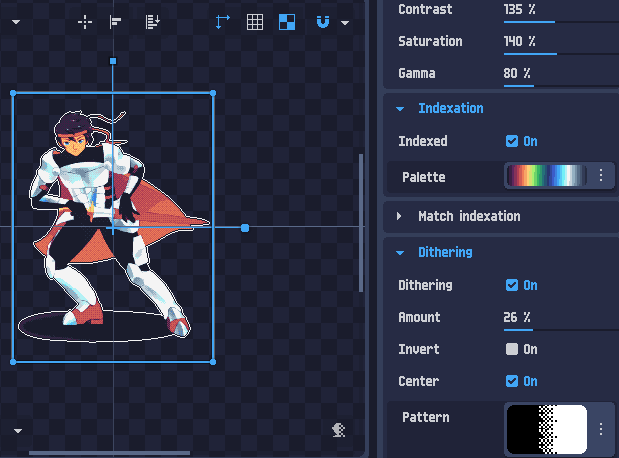
Для более продвинутой работы с цветом смотрите учебник Использование индексации.
Экспорт
Когда вы будете довольны результатом, вы можете экспортировать проект через:
Проект > Экспорт...
Подробнее — в документации по Экспорту.
Если вы используете бесплатную версию, экспорт недоступен.
Однако вы всё равно можете сохранить проект через Проект > Сохранить и экспортировать его позже, если перейдёте на платную версию.
Что дальше
Если вы хотите анимировать своё изображение, смотрите учебник анимация костей.
Вы также можете продолжить со следующим учебником, если хотите изучить 3D-процессы в PixelOver.