Первые шаги в 3D
В этом учебнике мы рассмотрим простой рабочий процесс работы с 3D-моделями в PixelOver.
Открыть 3D-модели
Чтобы открыть 3D-модель, вы можете:
- использовать Файл > Открыть... из верхнего меню, или
- перетащить файл прямо в окно проекта PixelOver.
PixelOver импортирует 3D-файлы двумя разными способами в зависимости от формата:
Форматы с одной сеткой
Для форматов, обычно содержащих одну сетку (таких как файлы OBJ или воксельные), PixelOver создаёт стандартный объект Сетка.
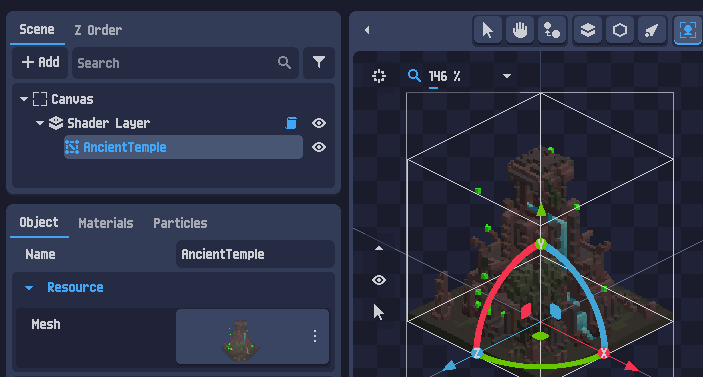
Форматы полной сцены
Для форматов, которые могут содержать несколько сеток, кости, анимации и многое другое (таких как glTF/GLB, FBX, DAE или BLEND), PixelOver импортирует файл как упакованный объект Сцена.
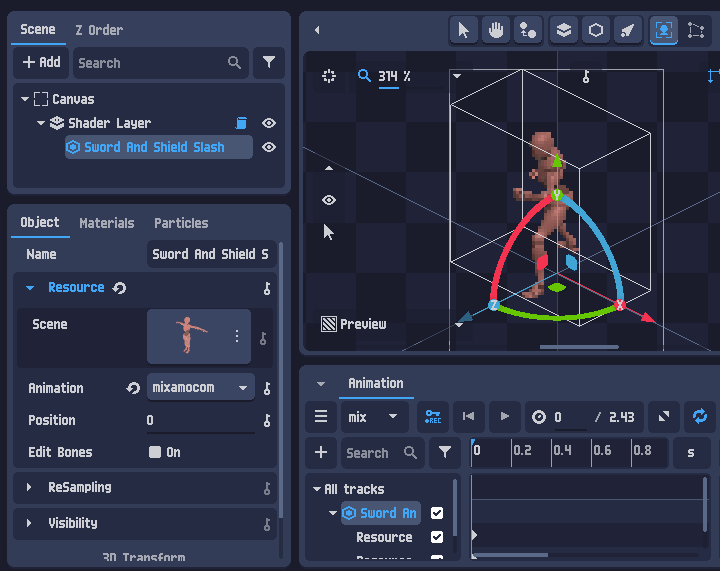
Материалы
Как Сетки, так и Сцены могут включать материалы, видимые на вкладке Материалы.
Чтобы научиться редактировать их прямо в PixelOver, следуйте учебнику Редактирование материалов.
Преобразование и масштабирование модели
После импорта вы можете масштабировать модель до нужного размера с помощью инструмента Гизмо.
Удерживайте Shift + Левый клик для равномерного масштабирования.
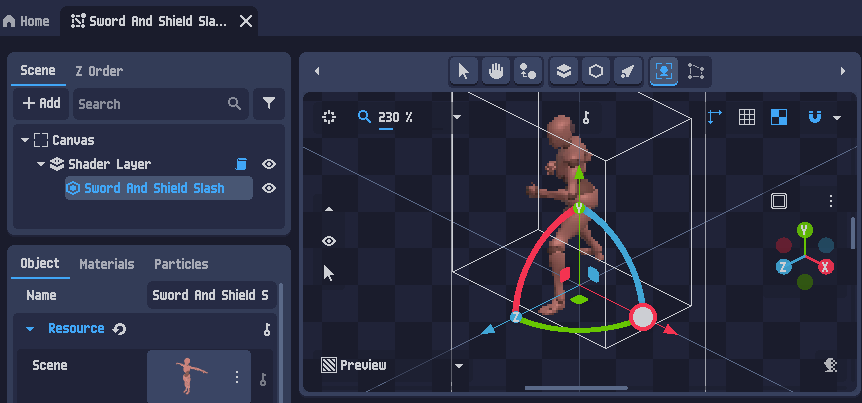
Вы всегда можете выбрать холст, чтобы проверить итоговый размер вывода в пикселях.
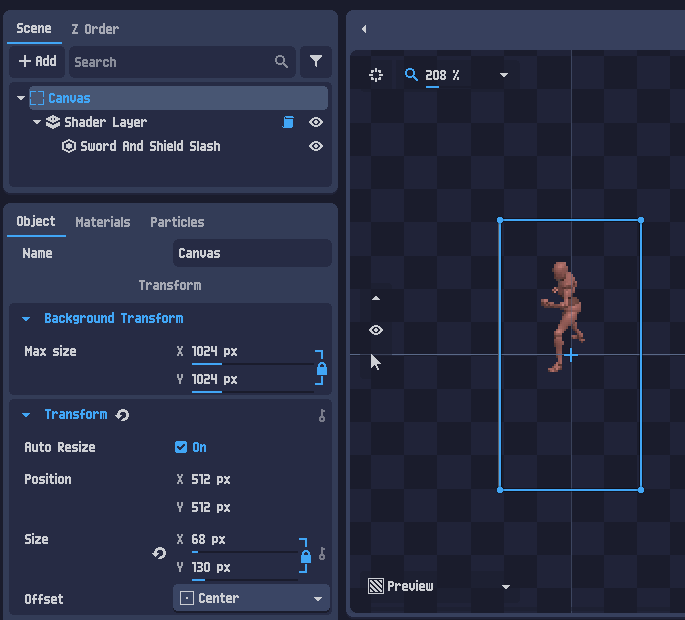
Настроить 3D-слой и камеру
Как и в 2D, 3D-слой поддерживает свойства шейдера.
Однако он также включает специфичные для 3D настройки.
Сглаживание MSAA
Первая важная настройка — сглаживание MSAA.
Если вы хотите плавный рендер (не пиксель-арт), увеличьте значение MSAA, чтобы уменьшить зубчатые края.
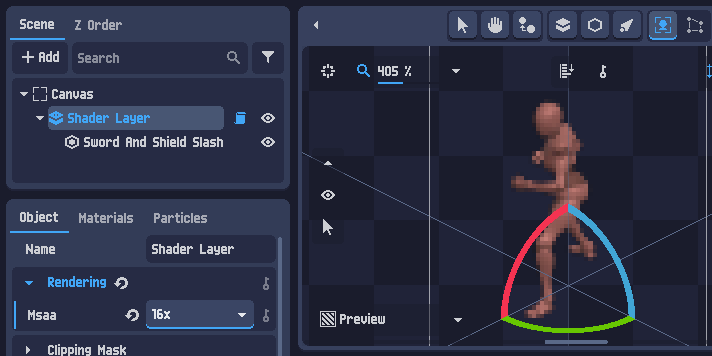
Настройки камеры
Следующие важные настройки — свойства камеры.
Вы можете настроить:
- режим проекции камеры (Перспектива / Ортографическая)
- FOV (в режиме Перспектива)
- угол камеры
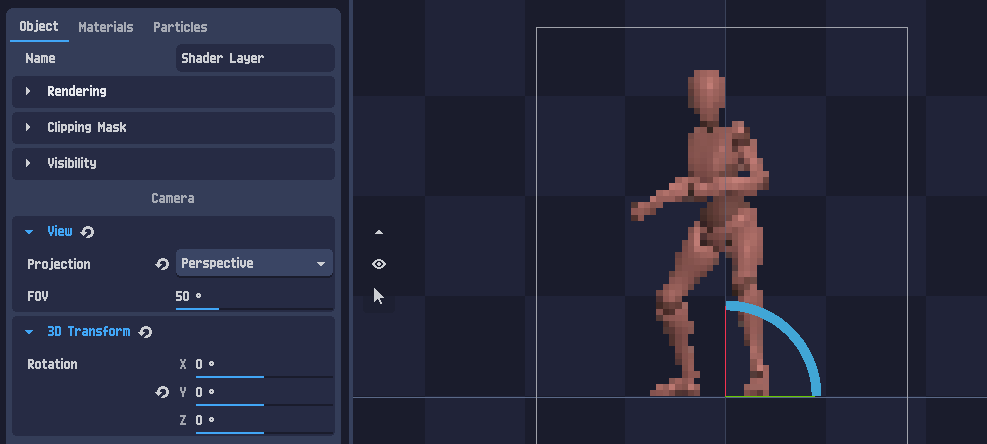
Вы также можете настроить угол камеры прямо с помощью гизмо слоя в правой части основного вида.
Меню из трёх точек предоставляет полезные предустановки камеры.
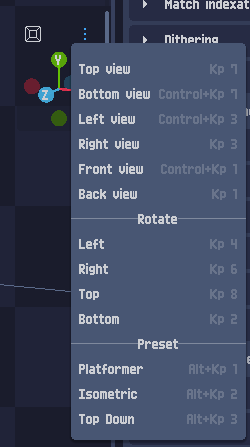
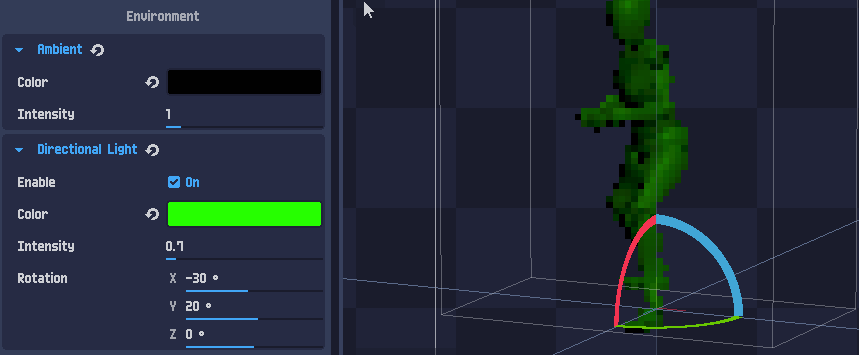
Среда и освещение
Наконец, вы можете настроить параметры среды, включая:
- цвет среды по умолчанию
- необязательный направленный свет по умолчанию
Экспорт
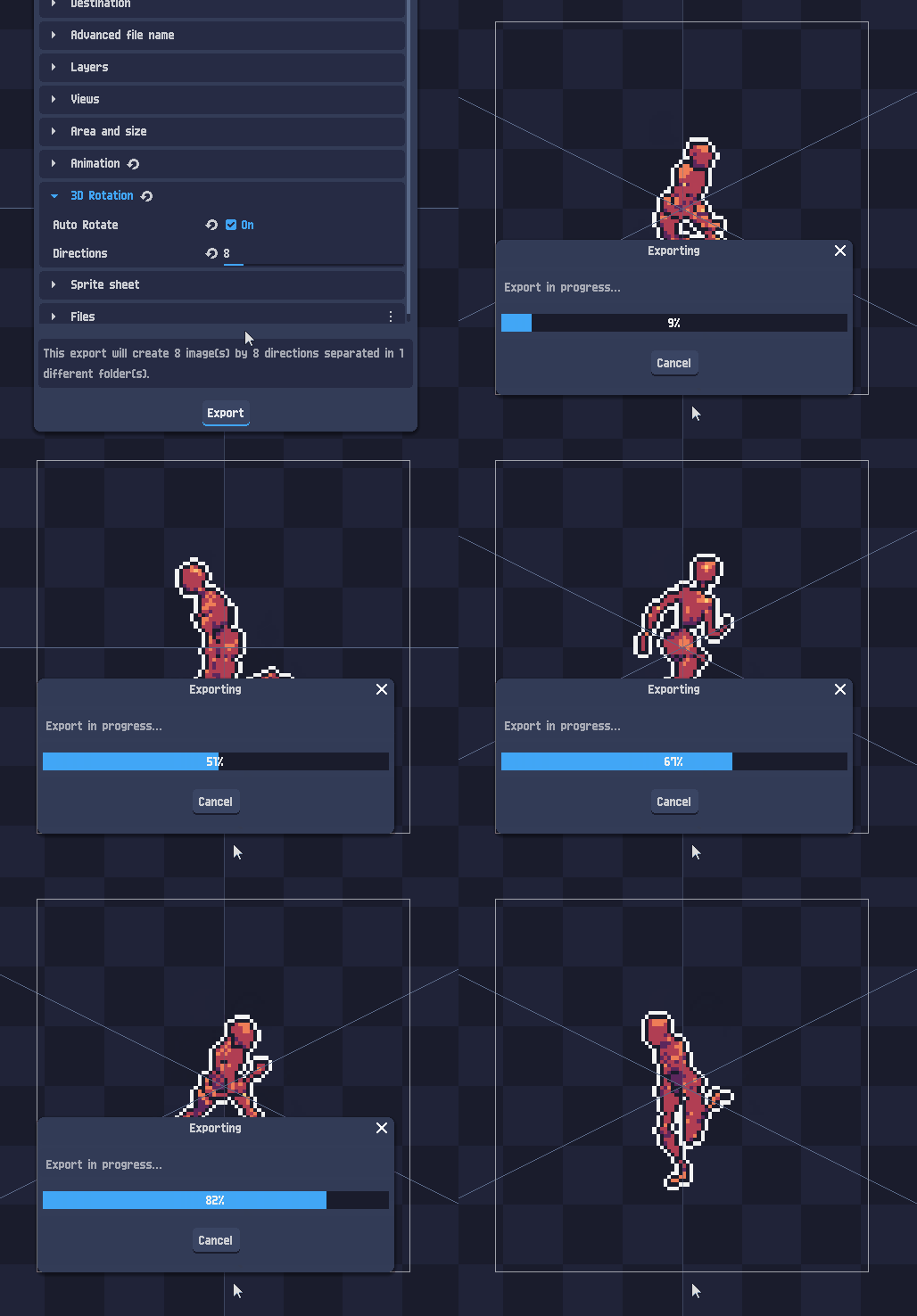
При экспорте 3D-сцен PixelOver предлагает параметр Автоматическое вращение.
Это позволяет автоматически экспортировать несколько направлений (например 8 направлений) за один экспорт.
Что дальше
Некоторые импортированные 3D-сцены включают кости с ригом. Вы можете:
- редактировать позу костей 3D-модели
- использовать обратную кинематику прямо в PixelOver