2D-деформация сетки
Этот учебник знакомит с основными функциями 2D-деформации сетки в PixelOver на простых практических примерах.
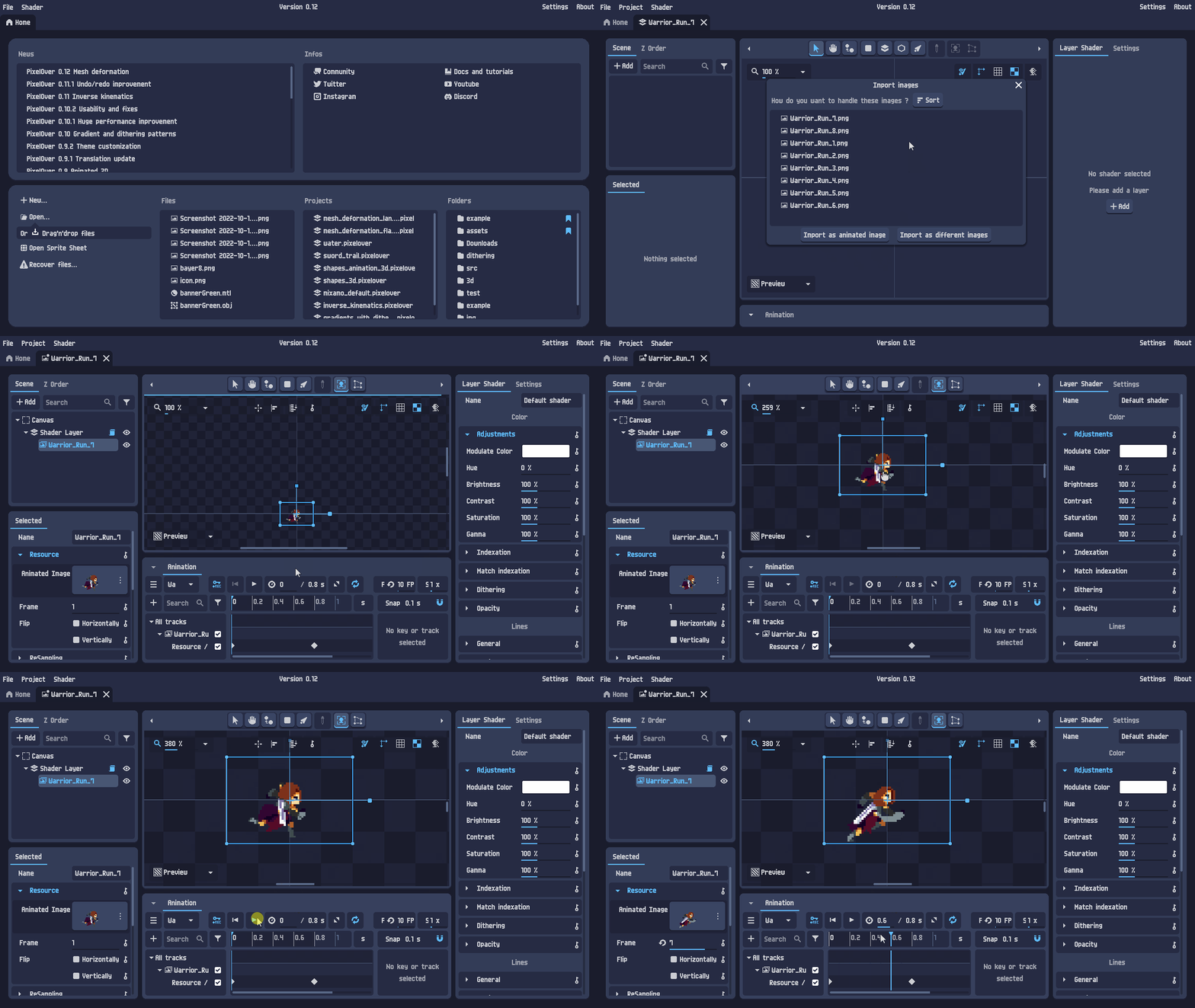
Шаг 1 - Импортировать изображение (или создать форму)
Чтобы следовать этому учебнику, вам понадобится одно из:
- изображение
- анимированное изображение
Для этого примера вы можете использовать анимированного персонажа от Clembod, доступного здесь.
Вы можете импортировать файлы в PixelOver:
- перетаскивая их в основное окно, или
- используя Файл > Открыть, чтобы выбрать файлы из диалога.
Вы также можете создать Форму в новом проекте, чтобы предпросмотреть деформацию сетки на простой геометрии:
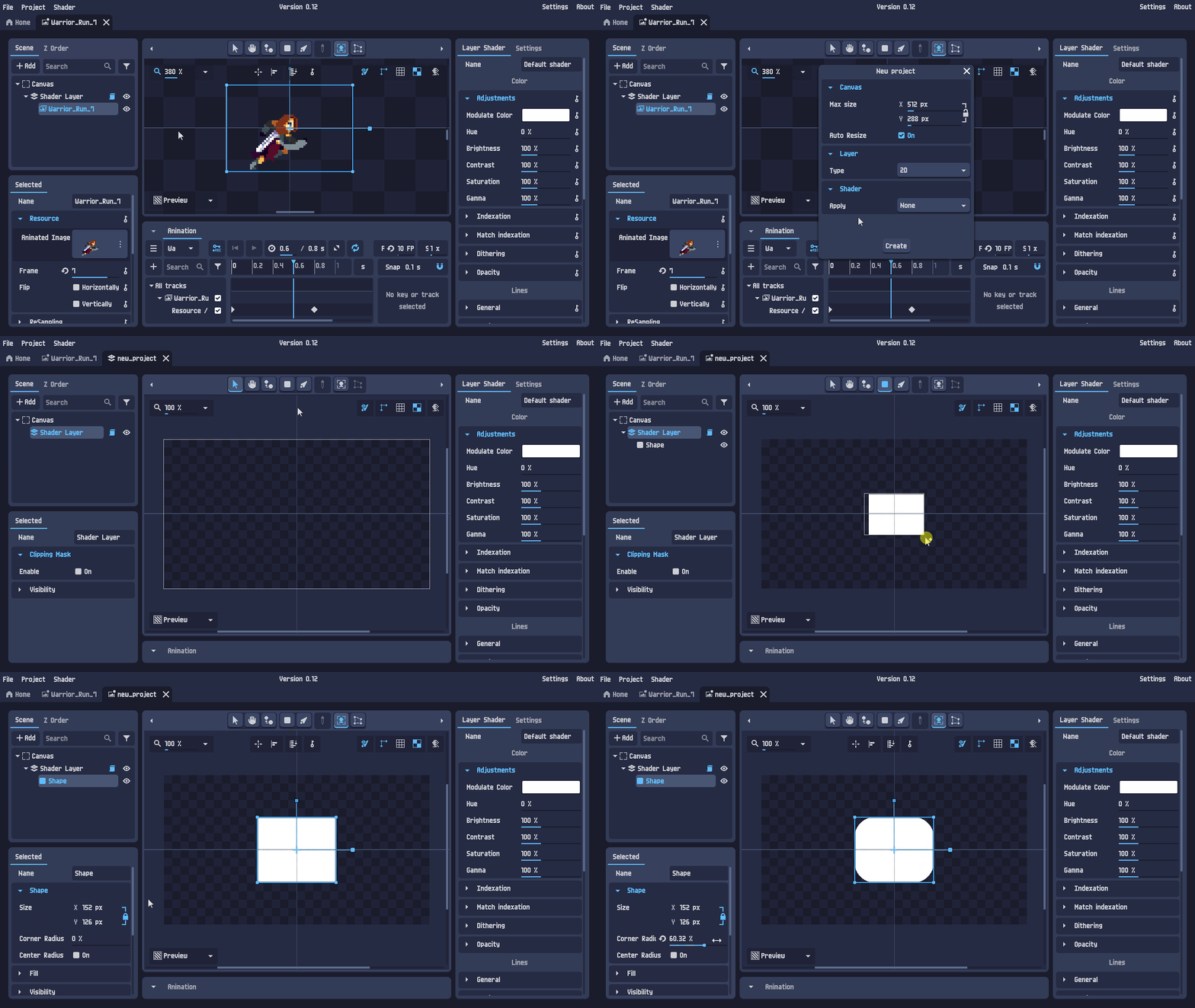
Как только у вас появится объект в сцене, вы готовы сгенерировать сетку.
Генерация сетки
Выберите объект, щёлкнув по нему в основном виде или выбрав его из дерева сцены.
После выбора становится доступен инструмент Деформация. Нажмите на него, чтобы начать деформацию сетки.
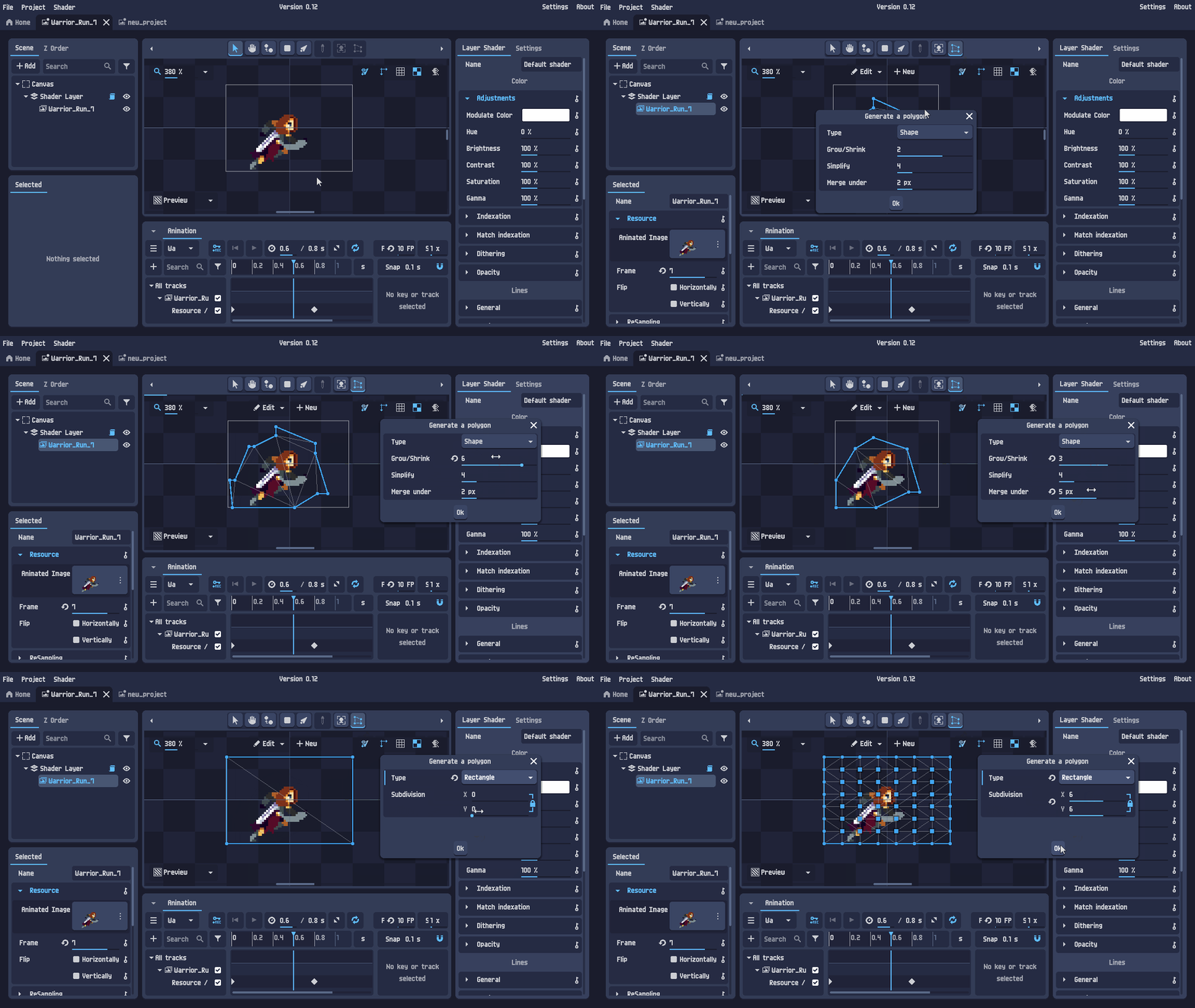
Если сетки ещё нет, PixelOver предложит сгенерировать её. Доступны два режима генерации:
- Генерация по форме: пытается следовать силуэту и краям изображения
- Генерация по прямоугольнику: создаёт простой разбитый на части прямоугольник
Если вы генерируете сетку для Формы, диалог будет немного другим, так как он следует параметрам формы (скруглённые углы и т. д.).
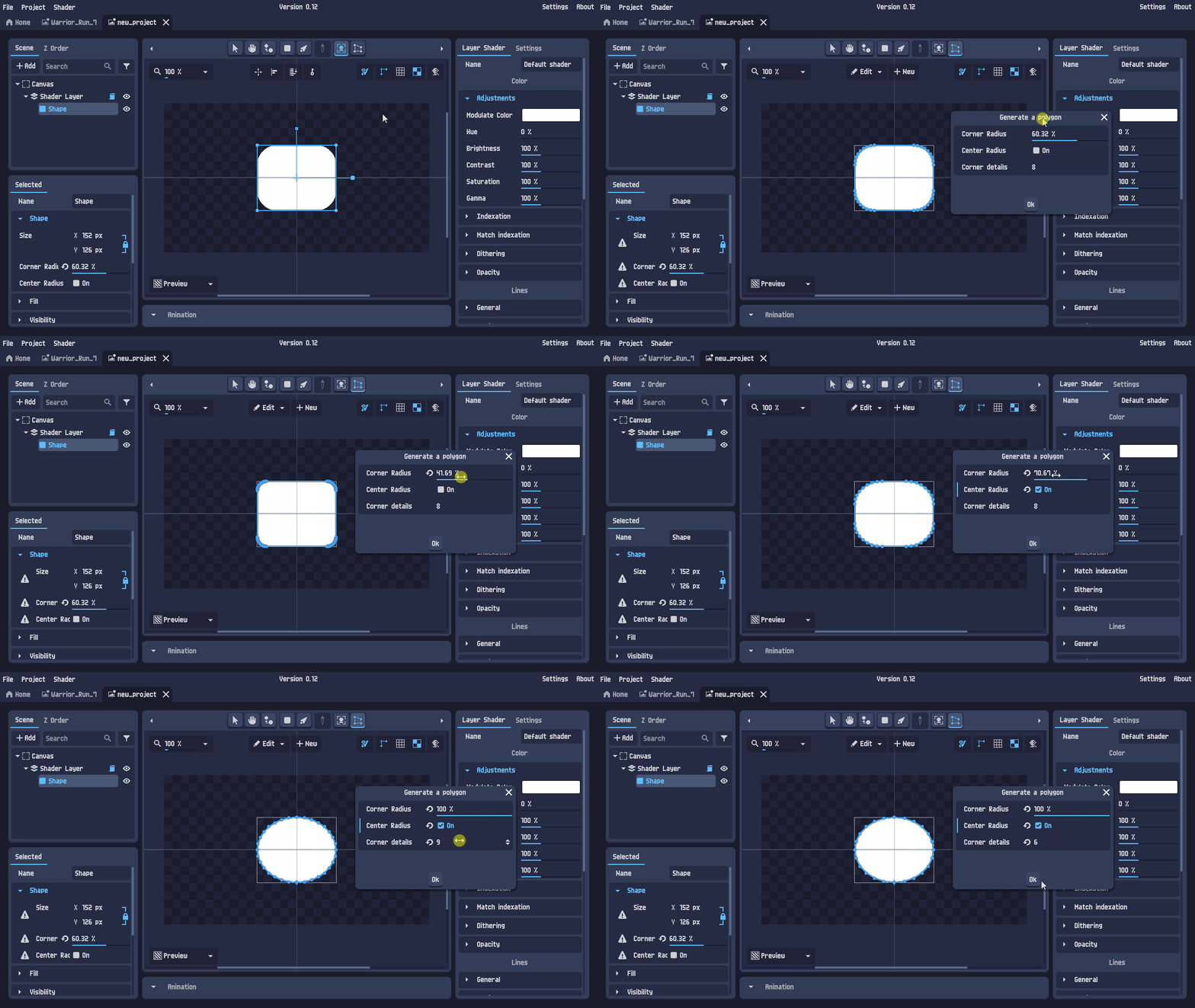
Вы можете настраивать параметры генерации, пока не получите хороший результат.
Если сетку нужно доработать, следующий раздел объясняет, как редактировать её вручную.
Редактирование точек сетки
Когда сетка генерируется впервые, PixelOver автоматически входит в режим Деформация.
Чтобы снова редактировать структуру сетки, откройте выпадающий список вспомогательных инструментов и переключитесь в режим Редактирование.
В режиме Редактирование вы можете:
- щёлкать и перетаскивать точки, чтобы их переместить
- щёлкнуть по ребру, чтобы вставить новую точку
- щёлкнуть внутри полигона, чтобы сгенерировать внутренние точки
(внутренние точки недоступны для Форм, так как нет текстуры для деформации)
Также доступно контекстное меню (правый клик) для:
- объединения выбранных точек (когда выбрано несколько последовательных точек)
- удаления выбранных точек
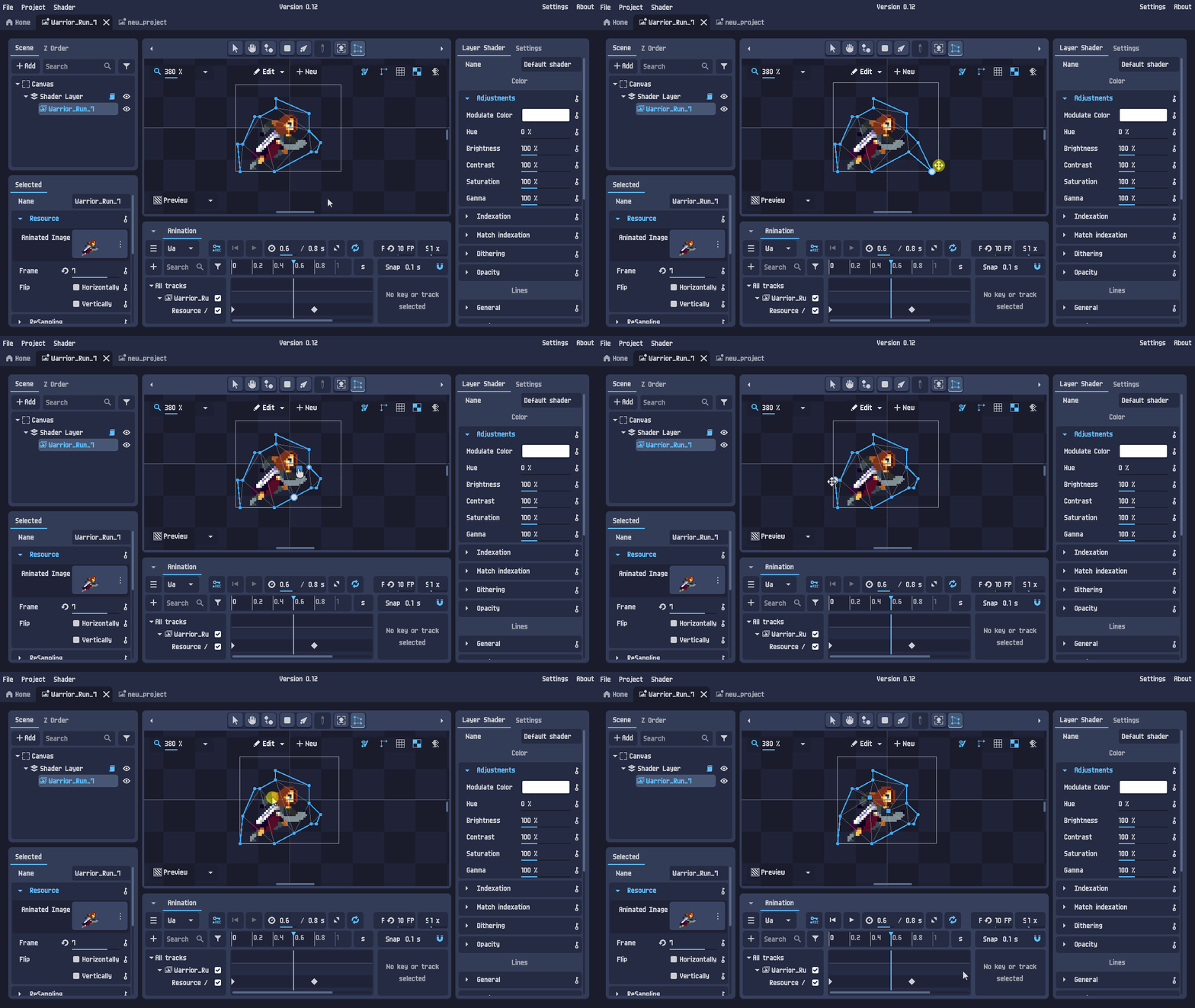
Если вы хотите начать заново, нажмите Новый, чтобы снова открыть диалог генерации сетки.
Когда структура сетки готова, вы можете начать её деформировать.
Деформация сетки
Переключитесь в режим Деформация с помощью выпадающего списка вспомогательных инструментов.
В режиме Деформация вы можете захватывать точки (или рёбра) и перемещать их, чтобы деформировать сетку.
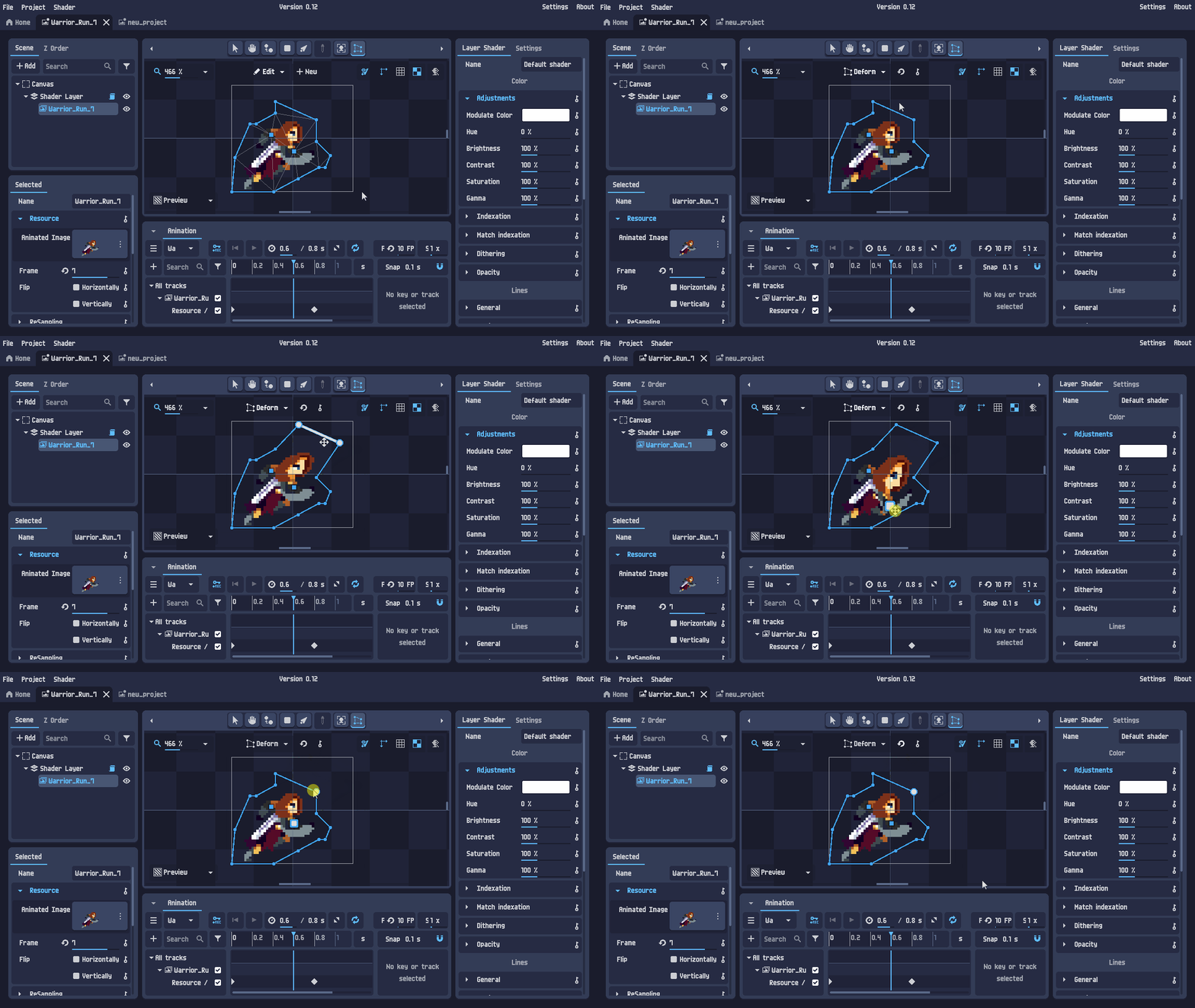
Вы можете сбросить деформацию двумя способами:
- нажать Сбросить, чтобы сбросить всю деформацию сетки
- сделать правый клик, чтобы сбросить только выбранные точки
Если вы хотите анимировать деформацию во времени, вы можете добавлять ключевые кадры прямо к точкам сетки.
Покадровая анимация точек
Чтобы анимировать сетку точка за точкой:
- Переключитесь в режим позы
(подробнее: Анимация) - Оставайтесь в режиме Деформация
- Нажмите кнопку Ключ, чтобы создать новую анимацию и добавить ключевой кадр в текущей позиции шкалы времени
- Переместите курсор шкалы времени
- Снова деформируйте сетку, чтобы создать следующий ключевой кадр
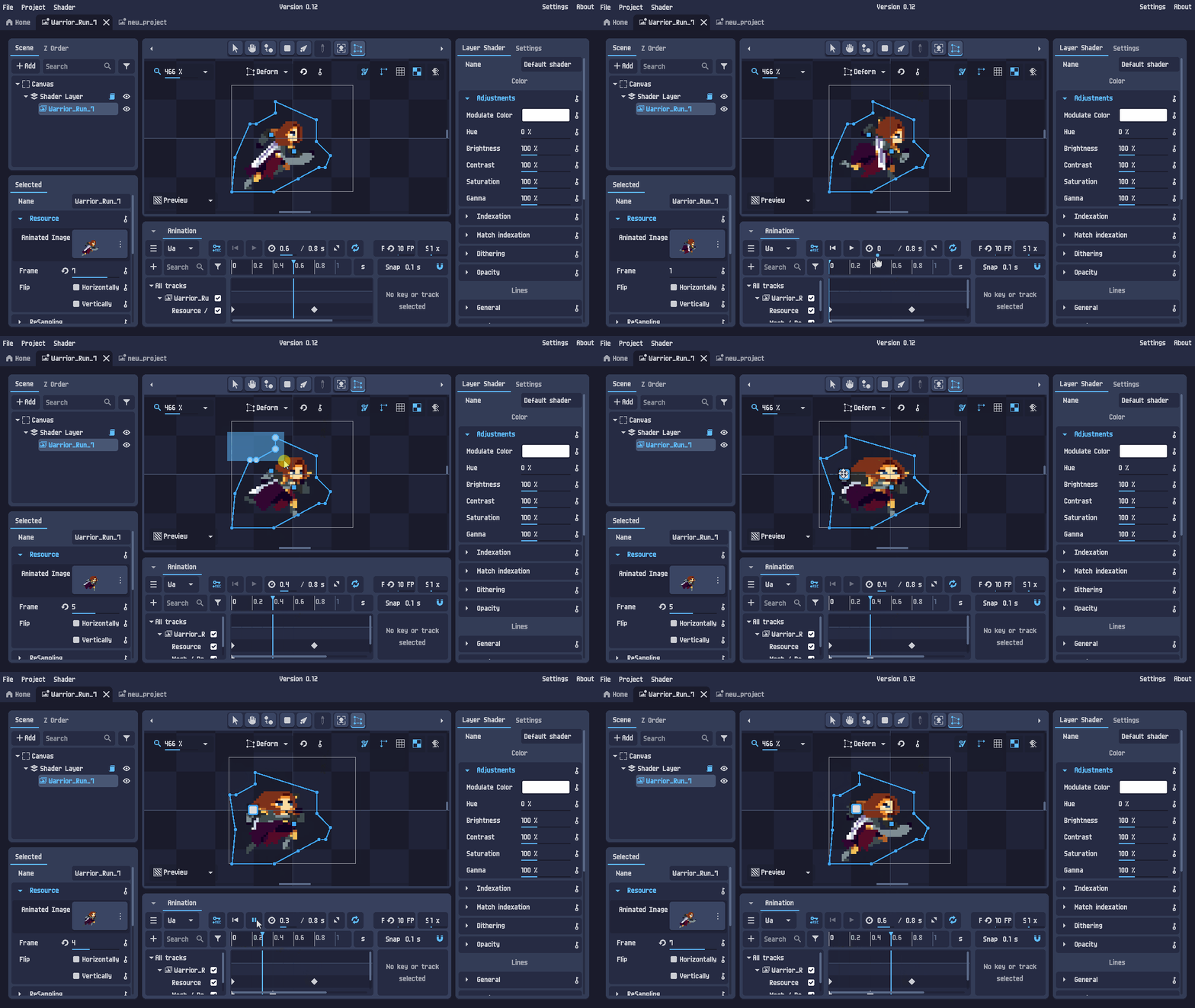
По умолчанию ключевые кадры автоматически создаются или обновляются во время деформации, когда включена запись ключей.
Вы можете отключить это поведение, выключив кнопку Rec на панели Анимация.
Кнопка Ключ для точек деформации также доступна из панели свойств объекта.
Анимация точка за точкой мощна, но для анимации персонажей часто быстрее и чище использовать кости.
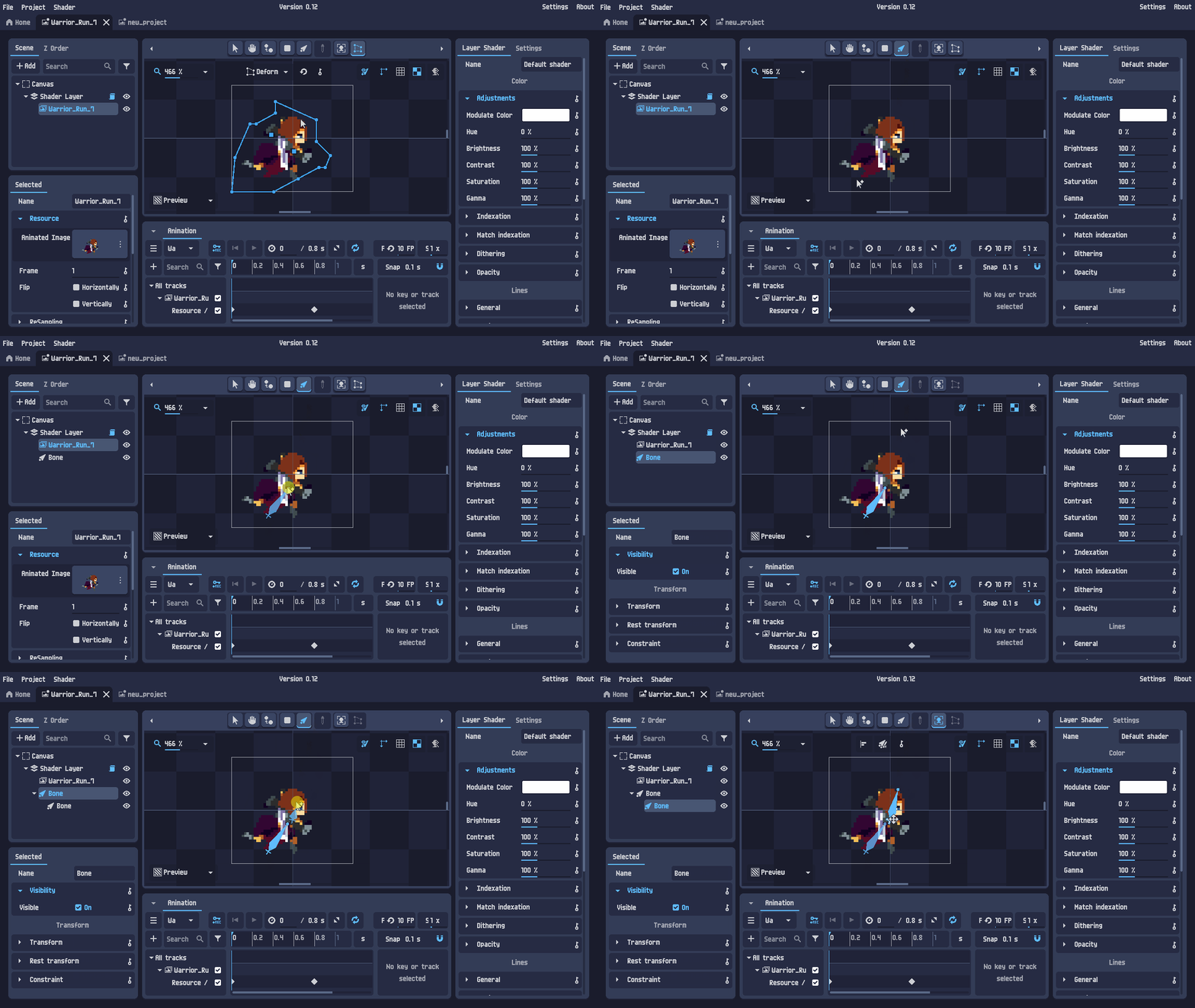
Присоединение костей
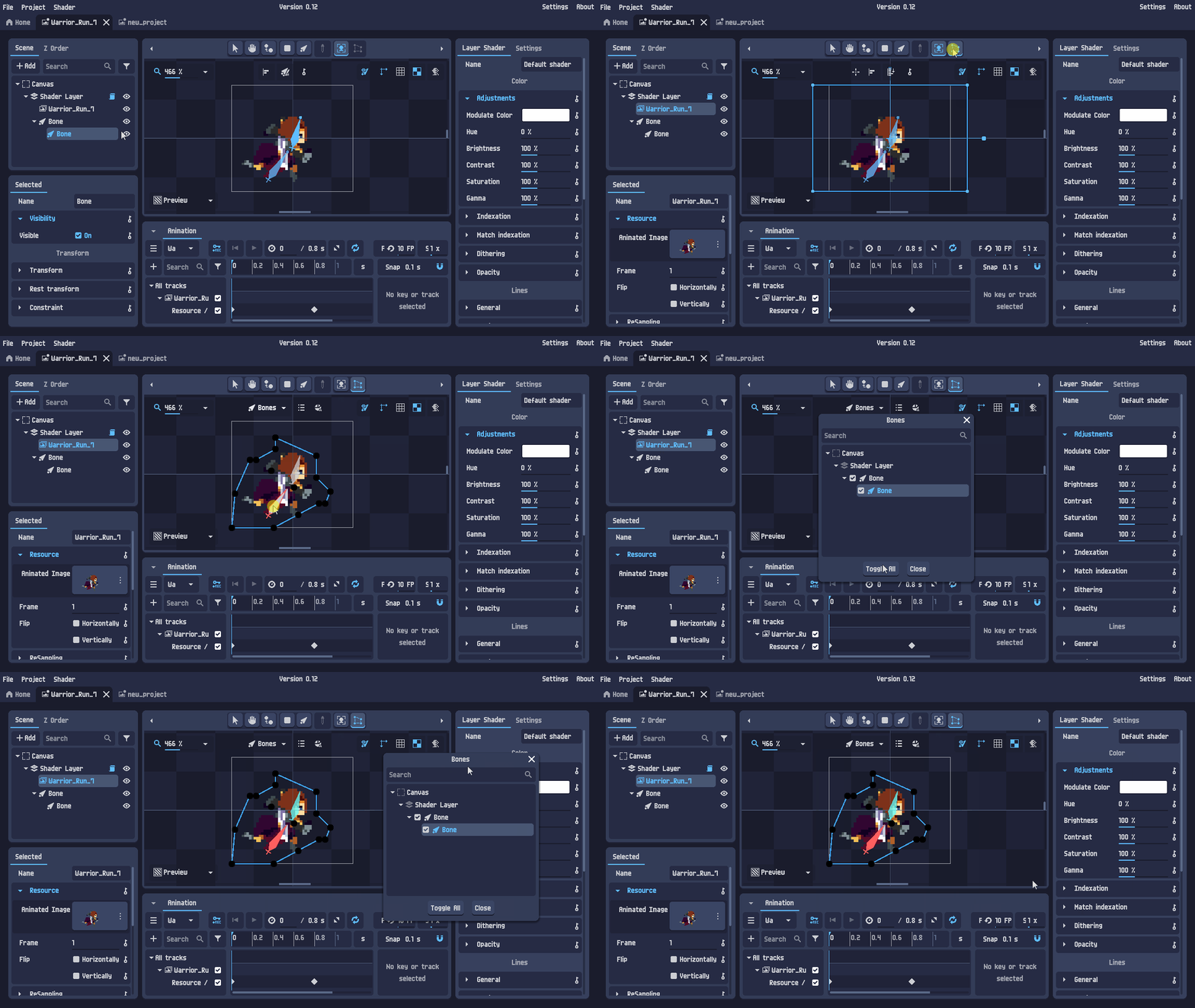
Чтобы деформировать сетку с помощью костей, сначала нужно создать кости.
Выберите инструмент кости, затем создайте кость в сцене.
Предупреждение
В текущей версии PixelOver кости должны создаваться как потомки объекта-сетки в дереве сцены.
Снова выберите кость, чтобы создать дочернюю кость и построить простую иерархию.
Вы можете проверить результат на панели дерева сцены.
Режим покоя и позы (важно)
Информация
При присоединении костей в инструменте деформации кости отображаются в их состоянии покоя, а не в текущей позе.
Кости, присоединённые к сетке, должны настраиваться в режиме покоя.
Преобразование костей в режиме покоя обновляет их состояние по умолчанию и не деформирует сетку.
подробнее о покое/позе: Анимация
Присоединение костей к сетке
Теперь, когда кости готовы:
- Снова выберите объект-сетку
- Выберите инструмент деформации
- Переключите выпадающий список вспомогательных инструментов в режим Кости
Чтобы присоединить кости, вы можете:
- щёлкать прямо по костям в виде, или
- нажать кнопку Список, чтобы открыть древовидное представление присоединённых костей
Кости можно присоединить сразу, но они не будут деформировать сетку, пока не назначены веса.
Чтобы быстро сгенерировать веса, используйте кнопку Авто вес, расположенную рядом с кнопкой Список.
Редактирование весов вручную
Автоматические веса — отличная отправная точка, но они не всегда идеальны.
Вы можете доработать результат вручную:
- Выберите кость
- Проведите вверх/вниз по точкам сетки, чтобы увеличить или уменьшить влияние веса
Чтобы редактировать точные значения, щёлкните по точке, чтобы открыть диалог, показывающий вес каждой кости.
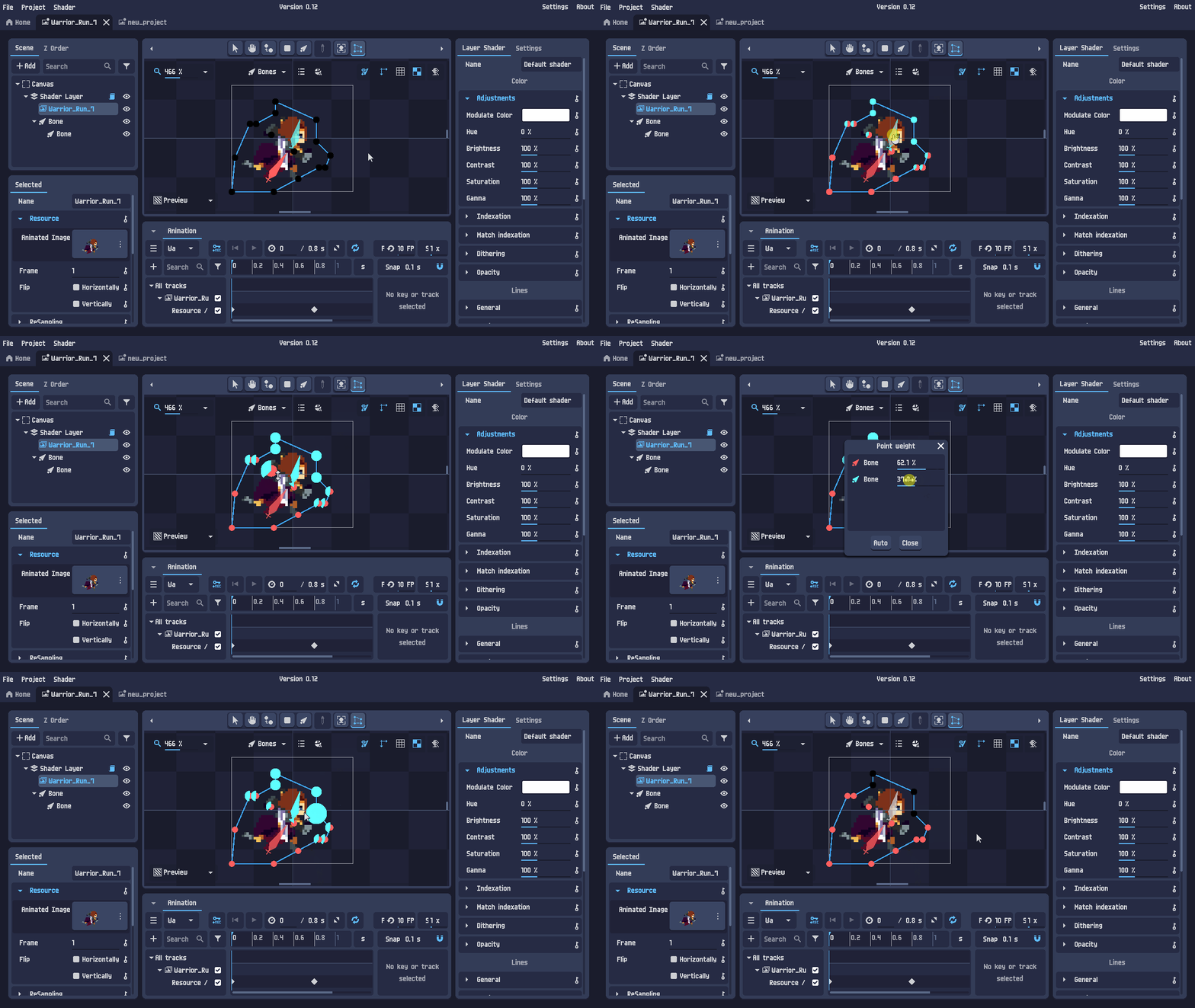
Также доступно контекстное меню (правый клик) для:
- автоматического назначения весов только для выбранной кости
- отсоединения кости от сетки
На этом этапе ваша сетка полностью снабжена ригом и готова к анимации.
Что дальше
Теперь вы знаете полный процесс деформации сетки:
- сгенерировать сетку
- отредактировать точки
- деформировать вручную
- анимировать деформацию с помощью ключевых кадров
- присоединить кости и нарисовать веса для анимации с ригом
Вы можете найти больше примеров деформации сетки в файлах загрузки PixelOver (также включённых в demo):
https://deakcor.itch.io/pixelover#purchase