Использование индексации
Этот учебник объясняет, как использовать индексацию, как создавать и управлять палитрами индексации, и как использовать Индексацию соответствия для получения согласованных и чистых результатов.
Индексация
Чтобы включить индексацию:
- Включите Индексацию
- Добавьте палитру индексации
Палитру можно:
- создать вручную
- импортировать из файла изображения
- сгенерировать из текущего слоя
После включения PixelOver заменяет каждый цвет пикселя слоя ближайшим цветом из палитры.
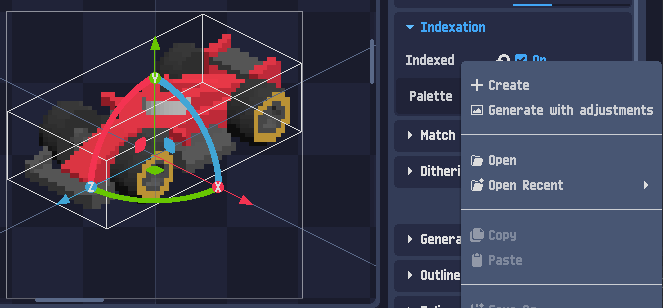
Сгенерировать палитру (рекомендуется)
Для лучших результатов рекомендуется генерировать палитру автоматически.
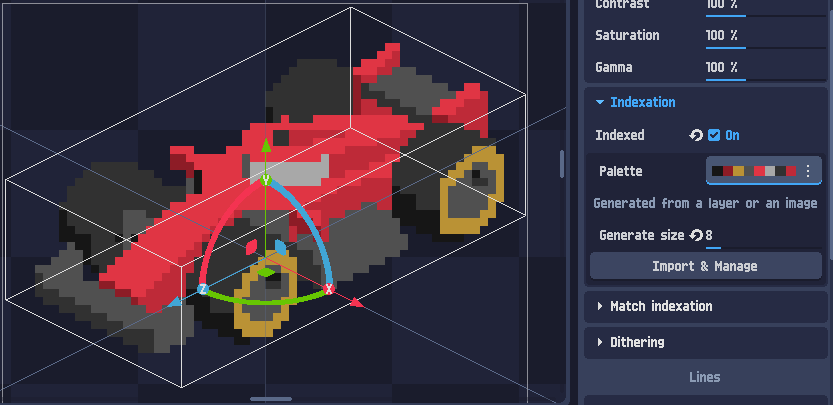
Вы можете выбрать количество цветов, и PixelOver сгенерирует палитру из текущего слоя.
После генерации палитры нажмите Импорт и управление, чтобы её отредактировать.
Редактирование палитры
- Изменение порядка цветов в палитре не влияет на результат индексации.
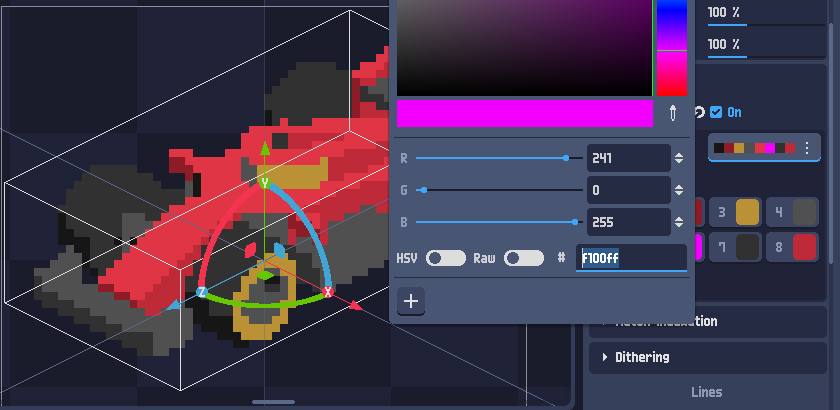
- Изменение значения цвета повлияет на результат, так как пиксели будут переназначены на ближайший цвет.
В примере ниже розовый цвет не используется, потому что он никогда не является ближайшим цветом ни для одного пикселя слоя.
Если расположение ваших цветов выглядит правильно, но цвета палитры не идеальны, лучший процесс — использовать Индексацию соответствия.
Индексация соответствия
Индексация соответствия заменяет цвета по их индексу в палитре, а не с помощью сопоставления по ближайшему цвету.
Это значит, что:
- если цвет № 1 в палитре индексации — красный
- а цвет № 1 в палитре соответствия — синий
- то красные пиксели станут синими
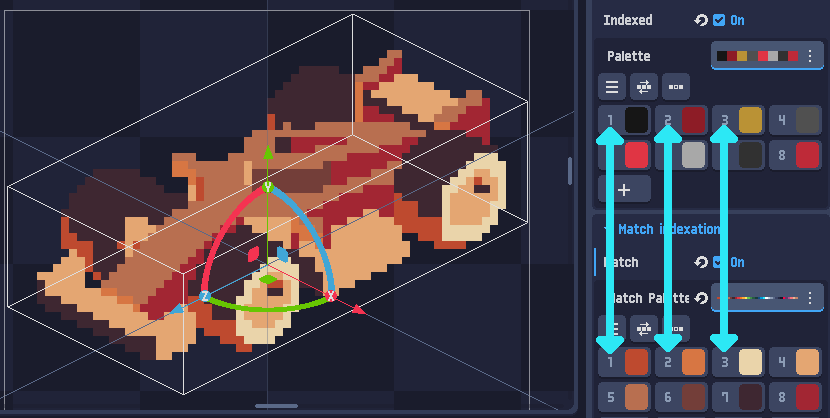
Это полезно для замены палитры на более привлекательную (например, пиксель-арт-палитру), сохраняя то же распределение цветов.
Рабочий процесс: замена палитры с помощью Индексации соответствия
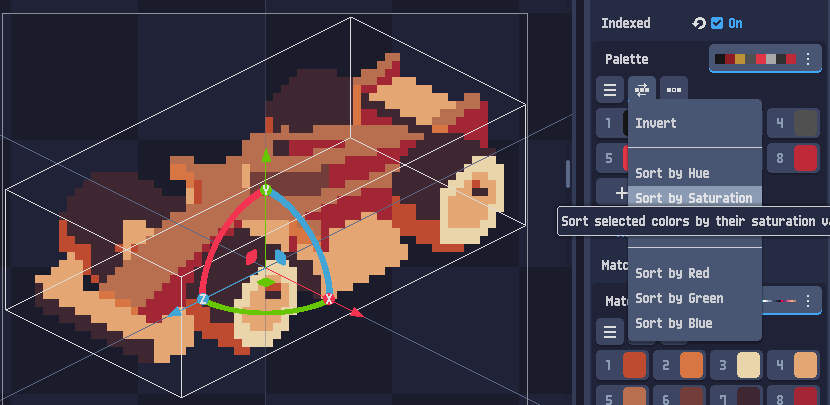
- Отсортируйте исходную палитру, чтобы её было легче понимать и редактировать.
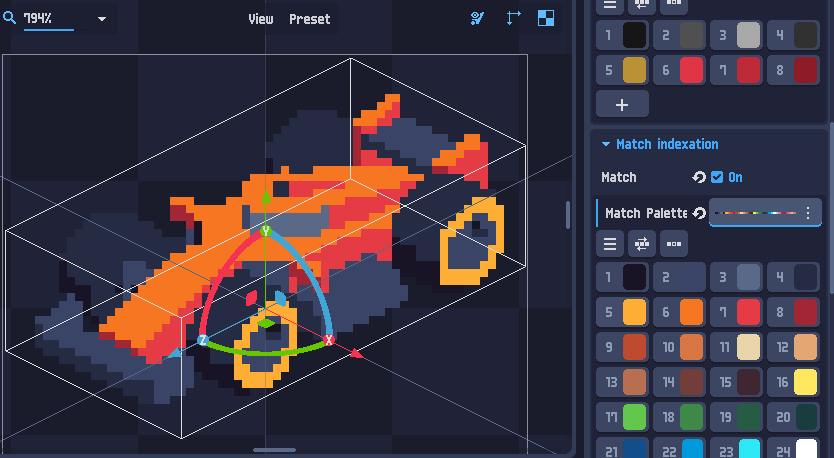
- В палитре соответствия перемещайте цвета перетаскиванием, чтобы они соответствовали тем же позициям, что и в исходной палитре.
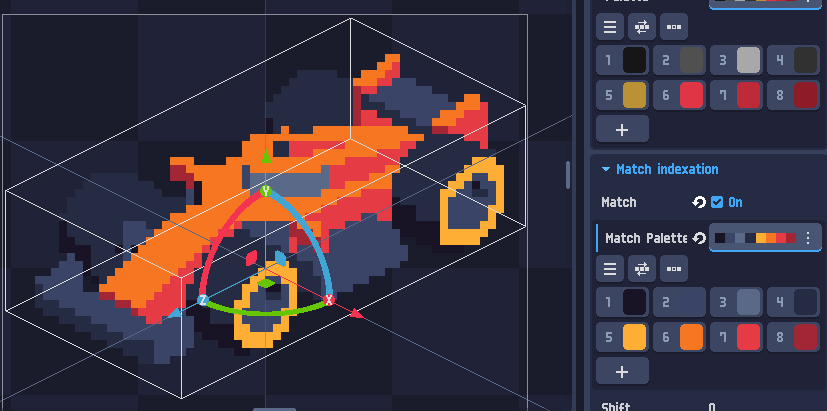
- Удалите неиспользуемые цвета из палитры соответствия.
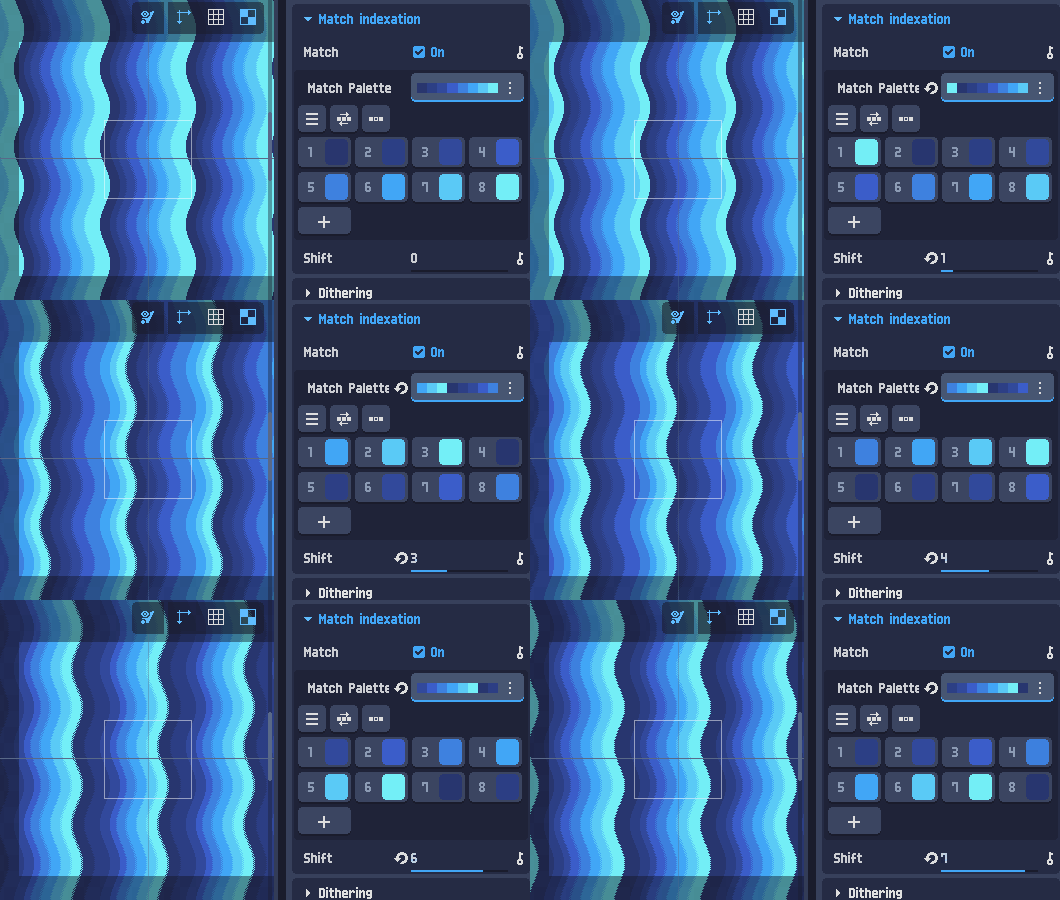
Цикл цветов
Вы также можете использовать значение Сдвиг, чтобы смещать позиции цветов в палитре соответствия.
Это позволяет создавать анимации цикла цветов.
(Пример проекта доступен вместе с загрузкой PixelOver.)