动画
PixelOver 包含一套基于对象轨道和关键帧的完整动画工作流。
动画在项目页面底部的动画面板中创建和编辑。它们还可以在项目之间进行管理、保存和复用。
静止 / 姿态工作流
PixelOver 使用两种编辑模式:
- 静止模式:编辑对象的默认(全局)值
- 姿态模式:仅编辑当前激活动画的值
静止/姿态切换位于主视图的左上角。
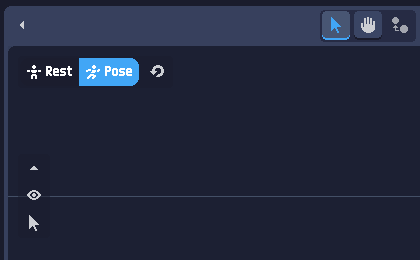
静止模式
在静止模式下:
- 动画面板被隐藏
- 对对象输入所做的更改会全局应用
- 修改后的值将成为项目新的静止值
此模式通常用于在制作动画之前设置场景、对象和默认变换。
姿态模式
在姿态模式下:
- 动画面板变为可见
- 修改输入只会影响当前动画,前提是存在动画轨道或自动创建了轨道
- 如果输入没有动画轨道,更改将改为修改静止值
这让你能够在为某些属性制作动画的同时,为其他属性保持稳定的默认状态。
具有动画轨道的属性始终可以使用输入的复位按钮恢复为其静止值(参见输入)。
自动创建动画轨道
你可以选择哪些输入在姿态模式下被修改时自动创建动画轨道。选项包括:
- 骨骼变换(始终必需)
- 对象变换
- 对象变换 + 变形
- 任意输入
当输入被设为自动创建时,其动画按钮会显示一个 A 图标。修改其值将自动生成轨道并将更改应用到动画。
将姿态应用到静止
在姿态模式下,你可以将当前姿态的值应用到静止状态,反之亦然。
为此,打开静止/姿态切换旁边的菜单(复位按钮)并选择相应的操作。
当你想将当前姿态变为新的默认状态,或想将默认状态重新应用到当前姿态时,这很有用。
动画面板
动画面板是创建和编辑关键帧动画的主要工具。
它让你能够:
- 创建和组织对象轨道
- 添加和编辑关键帧
- 预览随时间变化的运动
动画面板仅在姿态模式下可见。
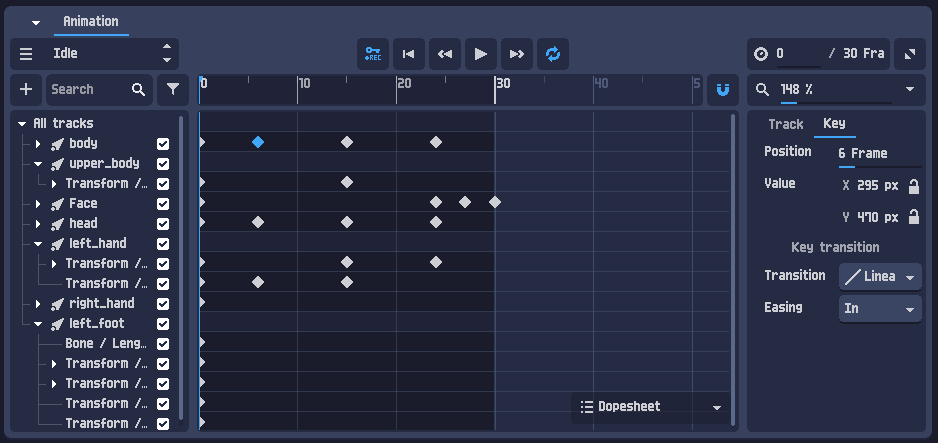
主栏
主栏包含最常用的动画控件。
左侧区域(动画选择)
使用左侧的按钮管理当前激活的动画。
中间区域(记录与播放)
- Rec:启用时,修改已有轨道的属性会在当前位置自动创建一个关键帧。
- 倒带:将动画光标移动到动画的开头。
- 播放 / 暂停:开始或停止播放。
- 跳到上一个/下一个关键帧:将动画光标移动到所选轨道的上一个/下一个关键帧。
- 循环:到达末尾后自动重新开始动画。
右侧区域(时间与缩放)
- 当前位置:设置当前的播放/编辑位置。
- 长度:设置动画的总时长。
- 缩放:在按比例重新缩放关键帧位置的同时更改动画长度。
对象轨道
动画由轨道构建而成。
一条轨道代表一个对象以及为该对象制作动画的属性。
可以为大多数对象创建轨道,包括 2D 和 3D 对象、骨骼以及其他可动画元素。
创建轨道
你可以通过多种方式创建轨道:
- 点击动画面板中的添加按钮
(可以选择多个对象,并一次添加多个属性) - 点击输入旁边的轨道创建按钮(+ 或 A)(参见输入)
- 更改启用了自动创建的输入的值(以 A 图标显示)
轨道工具
轨道支持常见操作,例如:
- 启用/禁用
- 复制/粘贴
使用筛选按钮,仅显示与场景中当前所选对象相关的轨道。
时间轴与光标
时间轴控制时间导航和关键帧放置。
- 点击并拖动光标以移动当前时间。
- 使用吸附将光标对齐到特定的时间步长。
- 在时间轴上滚动以放大/缩小。
时间轴可以以秒或帧显示。这由动画属性控制。
关键帧
关键帧存储属性在特定时间(帧)的值。
在姿态模式下更改值时,你可以添加关键帧以将其记录到动画中。
创建关键帧
关键帧可以通过多种方式创建:
- 点击可动画输入旁边的关键帧按钮(参见输入)
- 双击轨道
- 右键点击轨道并选择添加关键帧
- 启用 Rec,在被跟踪的值发生变化时自动创建关键帧
编辑关键帧
关键帧可以:
- 多选
- 复制(副本放置在当前光标位置,并保持相同的时间偏移)
- 在时间上移动
多选关键帧会创建一个可移动或调整大小的高级选择区域。
还提供一个右键菜单,用于翻转选择。
所选属性
此面板显示当前选择的属性。
轨道属性
选中轨道后,你可以编辑以下选项:
- 步长:编辑关键帧时使用的最小值步长
(示例:步长为0.1时,50.06这样的值会变为50.1) - 环绕:在最后一个和第一个关键帧之间插值,以创建无缝循环
- 取模:使用取模来限制值
(示例:取模为360时,410这样的值会变为50)
关键帧属性
选中关键帧后,你可以编辑:
- 时间/帧
- 值
- 缓动函数
管理动画
动画在动画面板中列出和管理。
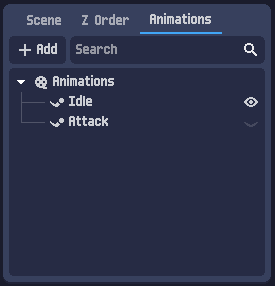
选择动画
动画可以像对象一样选择:
- 点击以选择一个动画
- 使用
Shift/Ctrl选择多个动画
选中一个或多个动画后,即可编辑其属性。
显示中的动画
每个动画都有一个眼睛图标。
眼睛图标指示当前在动画面板中显示并在姿态模式下编辑的动画。
编辑动画属性
动画属性可通过以下方式修改:
- 选择动画
- 从动画面板的菜单(汉堡按钮)
这包括如下操作:
- 重命名动画
- 编辑长度和 FPS 等属性
- 保存动画(参见下一节)
保存与加载动画
PixelOver 动画可以保存和加载,以便在项目之间复用。
保存动画或文件夹
在管理动画或动画文件夹时,使用名称输入旁边的菜单(三个点)访问保存选项。
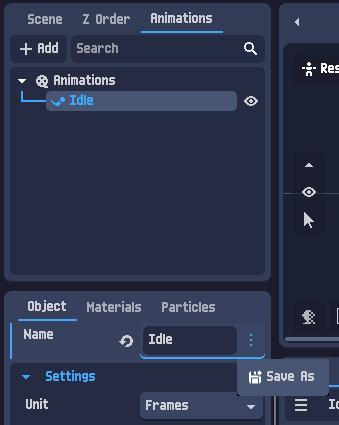
加载动画
已保存的动画文件使用 .poanimation 扩展名。
它们可以像其他任何文件一样打开。
打开时,会出现一个导入动画窗口。
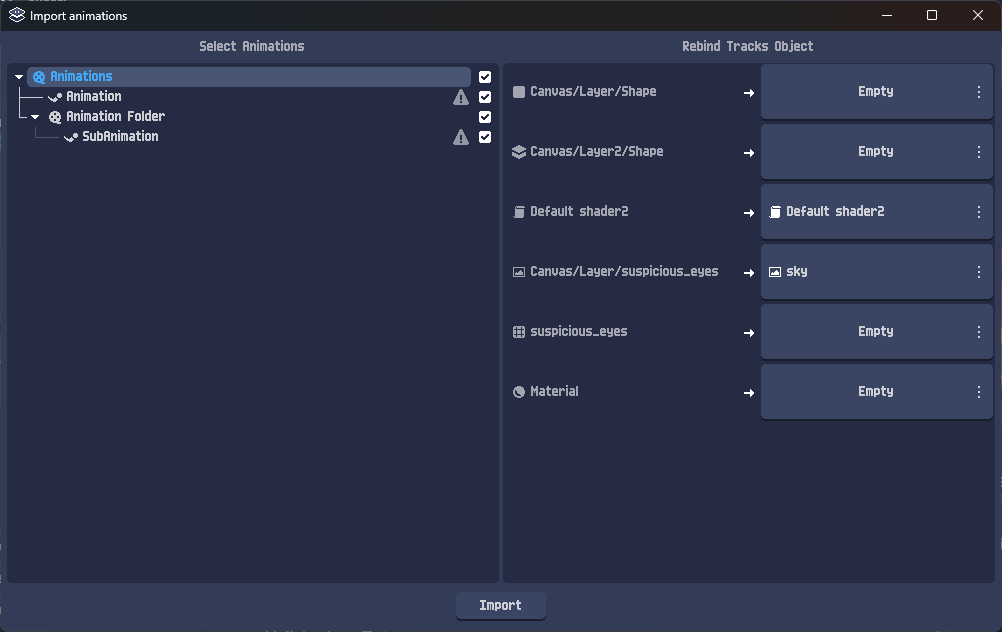
在此窗口中,你可以选择要导入哪些动画文件夹和动画。
选择动画时,右侧面板会显示轨道列表,并允许你通过选择当前项目中的哪些对象来分配它们,从而重新绑定轨道。