导出
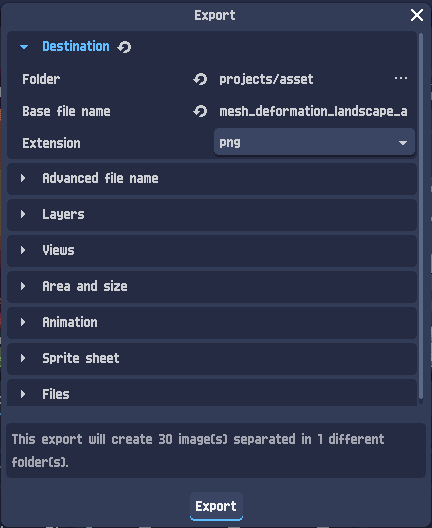
项目可从顶部菜单栏导出:项目 > 导出。
支持的文件
PixelOver 项目可导出为:
- 图像 / 精灵序列图(
.png) - 动图(
.gif) - Aseprite 项目文件(
.aseprite)
高级文件名
当导出生成多个文件时,PixelOver 会自动为每个文件名添加后缀。
你可以选择基础名称与后缀之间使用的分隔符。
图层
默认情况下,所有图层会合并为单个输出。
你可以选择将图层导出为单独的文件。
视图
选择要导出的视图。
例如,你可能想同时导出法线视图和深度视图。
对于每个导出的视图,你还可以选择背景颜色(默认为透明)。
区域与尺寸
定义画布的哪个区域应被导出。
你还可以:
- 缩放导出的结果
- 选择输出图像尺寸是否应对齐
动画
启用动画导出时,你可以选择导出:
- 当前动画
- 所有动画
- 选定的动画
动画可以选择性地分到不同的文件夹中。
你还可以将所有导出的动画合并为单个输出文件。
精灵序列图
启用精灵序列图时,导出的帧会被打包为每个动画一张精灵序列图,而不是导出为单独的图像。
你可以配置:
- 边距
- 间距
- 单元格位置约束
你还可以导出一个描述精灵序列图布局的 .json 元数据文件。此文件可用于为你的游戏引擎或流水线构建自定义导入器。
精灵序列图 JSON 格式
"frames":[
    {
        "frame": {
            "x": <位置 x>,
            "y": <位置 y>,
            "w": <尺寸 x>,
            "h": <尺寸 y>
        },
        "duration": <帧的持续时间>
    } //帧示例
], // 精灵序列图的帧
"meta":{
    "app":"https://pixelover.io",
    "version":"<PixelOver 版本>",
    "filepath": "<精灵序列图的本地文件路径>",
    "frameAnimations": [
        {
            "name": "<动画名称>",
            "fps": <动画 fps>,
            "speed_scale": <动画速度倍率>,
            "from": <起始帧编号>,
            "to": <结束帧编号>
        } // 动画元数据示例
    ],
    "size": {
        "w": <尺寸 x>,
        "h": <尺寸 y>
    }, // 精灵序列图的总尺寸
    "view": "<视图名称>",
    "layer": "<图层名称>", //仅当图层被分离时
    "direction": <方向编号> //用于 3D 自动旋转
} // 与精灵序列图关联的元数据
3D 旋转
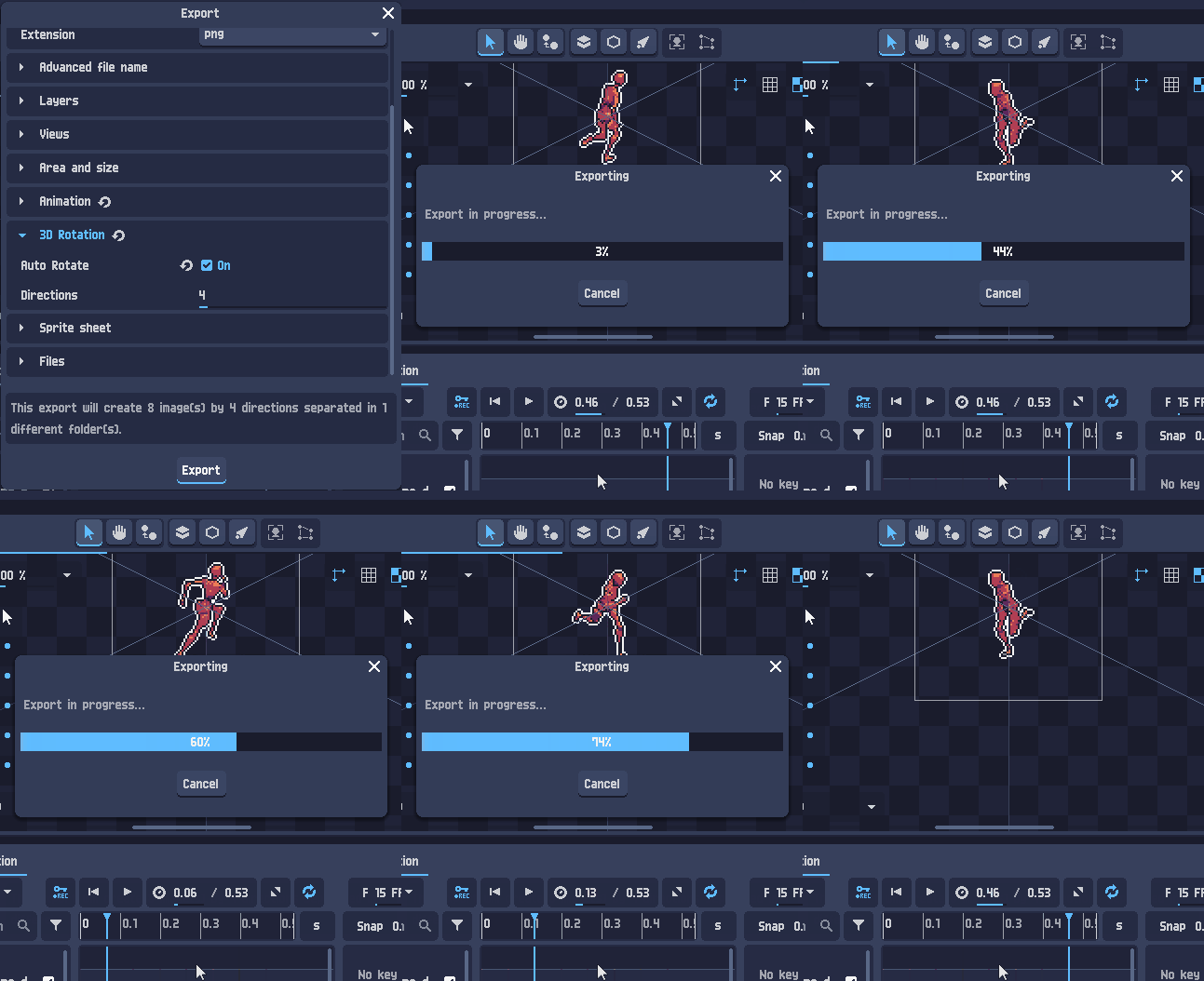
PixelOver 可以让 3D 图层绕 Y 轴自动旋转,并导出多个方向。
结果
导出操作的摘要显示在导出对话框底部,包括:
- 是否将创建文件夹
- 将导出的图像和/或帧的数量