导入
文件可以通过多种方式导入到 PixelOver:
- 从顶部菜单栏:文件 > 打开
- 通过拖放:
- 将文件拖放到项目标签上方以创建新项目
- 将文件拖放到项目标签下方以导入到当前项目
以下是支持的文件类型列表。
PixelOver 项目
PixelOver 项目文件使用 .pixelover 扩展名。
默认情况下,项目文件会嵌入项目中使用的所有资源数据。这让你可以将 .pixelover 文件移动到计算机上的任何位置,而不会破坏资源链接。
你可以在以下位置更改此行为:
在这两种情况下,将保存模式从路径与数据更改为仅路径。
PixelOver 着色器
PixelOver 着色器文件使用 .poshader 扩展名。
它们存储图层特效预设,可在项目之间加载和复用。
PixelOver 动画
PixelOver 动画文件使用 .poanimation 扩展名。
它们存储一个或多个动画(包括其文件夹层级),可在项目之间加载和复用。
更多信息:动画
图像
PixelOver 支持最常见的图像格式:
- .png
- .jpg / .jpeg
- .bmp
- .webp
导入图像会创建一个图像对象。
你可以一次导入多个图像。PixelOver 会询问图像应作为以下哪种导入:
- 单独的图像对象,或
- 单个动图对象
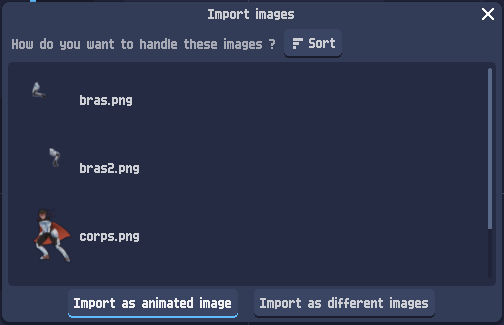
在此对话框中,可以使用排序菜单或通过拖放来调整导入顺序。
精灵序列图
精灵序列图可从顶部菜单栏使用文件 > 打开精灵序列图导入。
精灵序列图将自动拆分为多个图像。
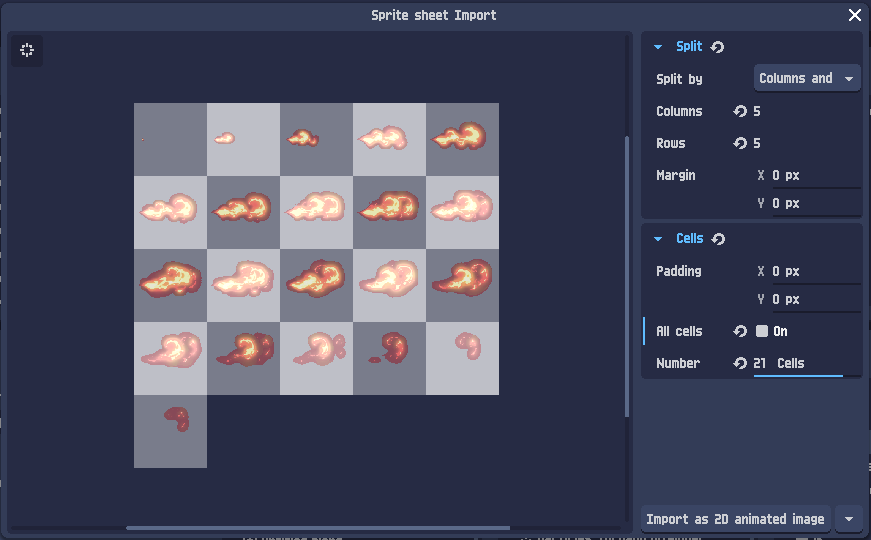
还提供高级选项,以支持带有边距和/或间距的精灵序列图。
动图
目前,GIF 是唯一支持的动图格式。
导入 GIF 会创建一个动图对象。
3D 模型
支持导入的单网格格式:
- .obj
- .vox
导入其中之一会创建一个 3D 模型对象。
材质
材质文件通过能够存储多个材质的格式获得支持,例如:
- .mtl
对于 .obj 导入:
- 如果同一文件夹中存在匹配的
.mtl文件,在可用时会自动导入 - 或者你可以同时导入
.obj和.mtl文件
导入后,材质可直接在 PixelOver 中编辑。
教程:材质编辑
3D 场景
支持导入的多模型 3D 格式:
- .gltf / .glb
- .fbx
- .dae
- .blend
导入其中之一会创建一个 3D 场景对象。