属性输入
输入是在整个 PixelOver 中用于编辑属性的交互式控件。
基本输入

大多数输入都包含一个可直接键入数值的文本框。
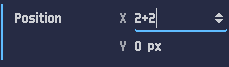
对于数字字段,你还可以输入简单的计算式,它们会被自动求值(例如:2+2、2*2)。
滑块编辑
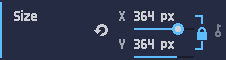
数字输入包含一个隐藏的滑块:
- 在数值上按住左键并向左或向右拖动即可调整。
- 如果数值至少在一侧有界限,则会显示一个可见的滑块把手。
复位与动画关键帧
- 当输入的值与默认值或静止值不同时,会显示复位按钮。
- 在姿态模式下,如果输入有一条没有关键帧的动画轨道,点击复位将移除该轨道。
- 对于向量输入(如位置或缩放),有一个选项可以显示一个合并的复位和动画按钮,而不是每个轴各一个。
当动画处于激活状态(姿态模式)时:
- 如果属性没有动画轨道,输入旁边会出现一个 + 或 A 按钮:
- A 表示如果修改该输入,将自动添加轨道。
- 点击此按钮将手动创建轨道。
- 创建轨道后,它的行为与普通关键帧按钮相同。点击会添加一个关键帧。
- 如果当前动画位置没有关键帧,关键帧按钮会显示为变暗。
- 如果在未启用自动记录(Rec)的情况下修改了输入的值,关键帧按钮会显示警告颜色。
复制与粘贴
你可以在兼容的输入之间复制和粘贴值:
- 右键点击输入名称
- 使用上下文菜单中的复制/粘贴选项
资源输入
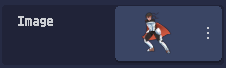
资源输入引用外部文件或素材(例如:图像)。
你可以通过两种方式管理资源:
- 点击主资源按钮
- 打开菜单(三个点)并选择管理
调色板输入

调色板输入是一种存储颜色调色板的特殊资源输入。
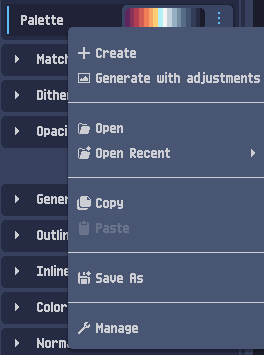
可用操作包括:
- 创建:从头开始新建调色板
- 带调整生成:从当前图层(包括调整)生成调色板
- 加载和保存调色板文件
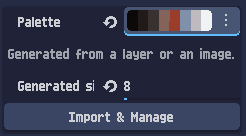
管理生成的调色板
当从图像或图层生成调色板时,管理菜单会包含额外的选项:
- 更改调色板大小,这将从源重新计算最佳颜色
- 通过导入并管理导入结果
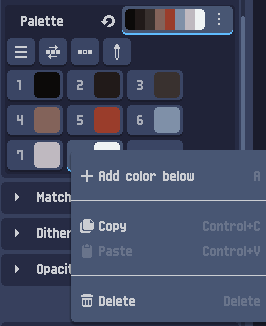
编辑调色板颜色
调色板颜色支持:
- 排序
- 多选:
- 矩形选择(左键并拖动)
Shift或Ctrl- 通过拖放重新排序
- 右键上下文菜单以:
- 创建新颜色
- 复制/粘贴颜色
- 删除颜色
要编辑某个颜色,直接点击它即可。
渐变输入
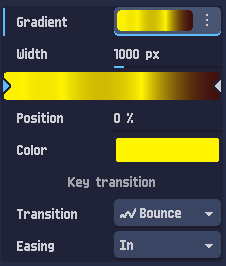
渐变输入生成一个宽度可配置的 1D 渐变纹理。
你可以定义多个颜色关键点,每个都有自己的缓动函数。
可从右键菜单创建新的关键点。