项目页面
项目页面由若干称为面板的矩形区域组成。每个面板可以包含一个或多个标签,用于访问不同的工具和工作流。
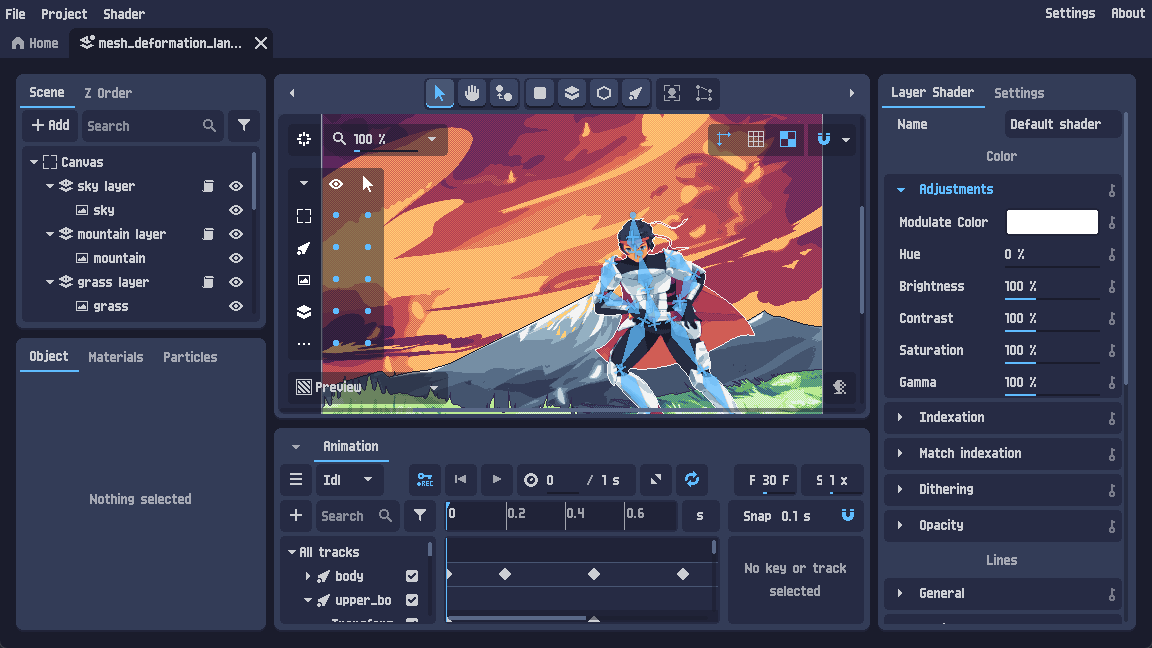
视图面板
视图面板是主工作区。它顶部有一个工具栏,还有一个可用于编辑和预览场景的视口。
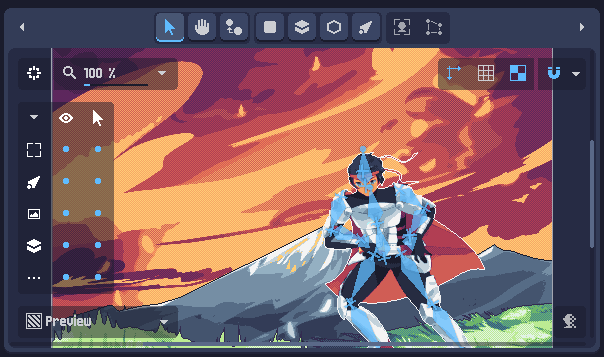
主工具

主工具可访问核心操作,如选择对象、移动视图、创建对象等。
每个工具都包含一个工具提示,描述其用途及相关快捷键。
子工具

子工具会根据当前激活的主工具和当前所选对象而变化。
缩放与居中
右下角:
- 居中按钮:将视图居中到所选对象,若无选中则居中到原点。
- 缩放输入:控制视口的缩放级别。
点击缩放图标可复位为 100%,或使用下拉菜单选择预设的缩放值。
视图按钮
位于右上角的视图按钮用于切换视口的叠加层和辅助显示,如坐标轴、网格等。
这些选项也可从右侧面板的设置标签配置(参见项目设置)。
对象可见性与选择
在中间偏左处,你可以控制:
- 按对象类别(画布、骨骼、2D 对象、3D 对象等)划分的可见性
- 选择/可点击性,可锁定某些类别,使其无法在视口中被选中
此面板可通过左上角的箭头折叠或展开。
3D 图层操纵器
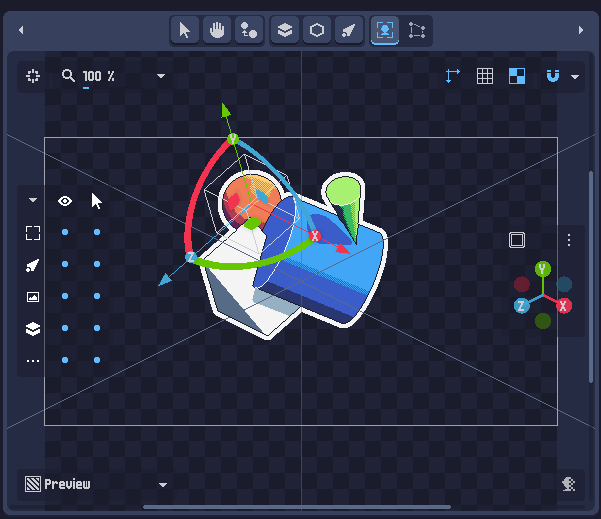
当选中 3D 图层或 3D 对象时,中间偏右处会出现一个操纵器面板,用于快速调整摄像机方向。
它包括:
- 左上角用于切换摄像机透视的按钮
- 右上角带有预设摄像机角度的菜单
视图类型与对比
在左下角,视图类型下拉菜单可更改视口的渲染方式:
- 无效果:显示未应用任何着色器的视图。
- 预览:显示应用所有着色器后的最终结果。
- 法线视图(仅 3D):显示 3D 对象面的整体朝向。
- 深度视图(仅 3D):显示到摄像机的距离,从白色(最近)到黑色(最远)。
对比开关将视口并排分为两个视图,每个使用各自的视图类型。
场景、Z 顺序树与动画
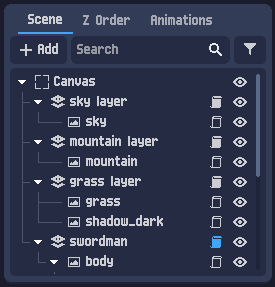
场景树根据对象的父子层级显示所有对象。
你可以:
- 使用
Shift或Ctrl多选对象 - 通过拖放重新排序对象
更多信息:场景
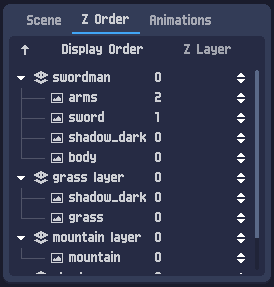
Z 顺序树根据层级和 Z 层显示对象。
- Z 层较高的对象显示在上方。
- 如果两个对象共享相同的 Z 层,则在场景树中排在最后的对象显示在上方。
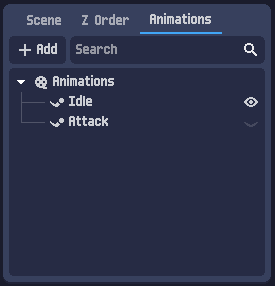
动画树根据父子层级显示所有动画文件夹和动画。
更多信息:动画
所选对象面板
对象属性
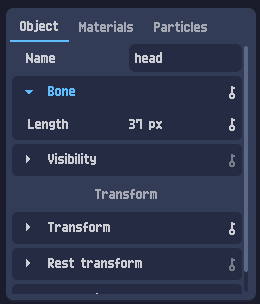
所选对象面板显示当前所选对象的属性,如名称、变换值(位置、旋转等)以及对象专属设置。
更多信息:对象
材质
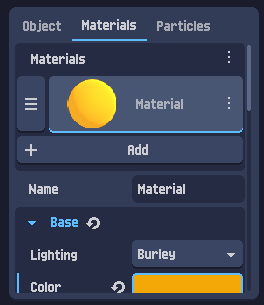
可以为 3D 对象分配材质。材质可直接在 PixelOver 中编辑。
教程:材质编辑
粒子
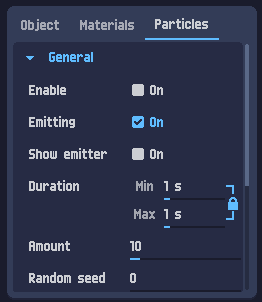
粒子可在大多数可视对象上启用,包括:
- 精灵和形状等 2D 对象
- 网格和 3D 形状等简单 3D 对象
教程:粒子系统
着色器
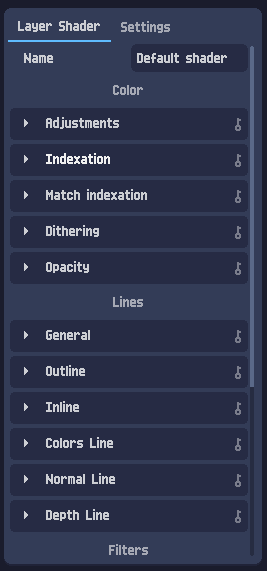
着色器面板显示当前所选对象的着色器和特效属性。
更多信息:着色器
项目设置
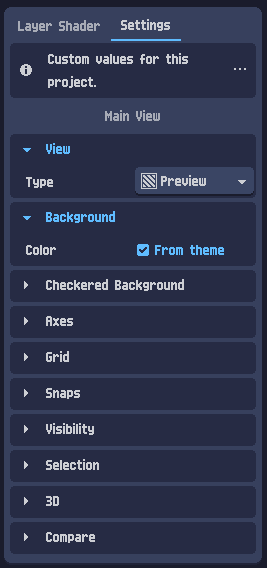
项目设置包含当前项目专属的配置值(例如:背景颜色、网格大小等)。
默认情况下,在此处所做的更改也会更新全局设置 → 项目标签:
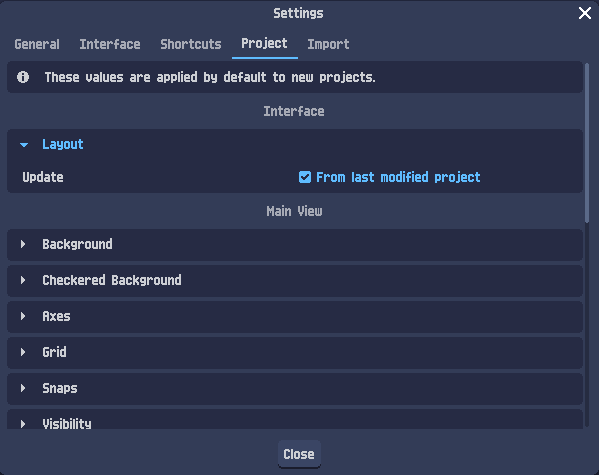
你可以通过取消勾选更新输入选项来禁用此同步。
动画
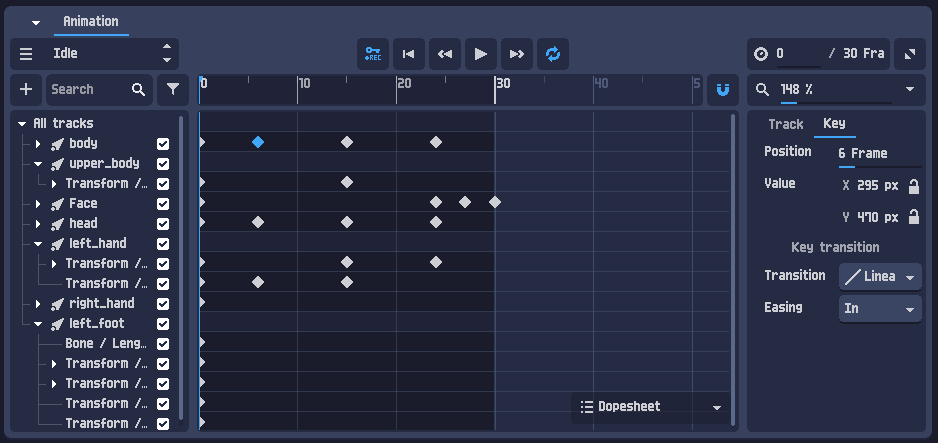
动画面板提供关键帧动画工具。
它默认隐藏:点击动画标签即可显示。
更多信息:动画