2D 骨骼动画
在本教程中,你将学习如何在 PixelOver 中创建 2D 像素画骨骼动画。
我们将从单张画作开始,将其拆分为部件,用骨骼进行绑定,制作动画,并导出最终的精灵动画。
前提条件
本教程需要一张要制作动画的画作。
我使用的是 Smiley-Fakemon 的一张画作。

在绑定之前,必须将画作拆分为单独的部件(头、躯干、翅膀、爪子等)。
如果你不知道如何操作,请先查看这篇教程:
将绘图拆分为对象
接下来,我们将使用 PixelOver 将画作像素化,并用骨骼为其制作动画。
1. 拆分并填充画作
第一步是将画作拆分为独立的部件。
这些部件之后将分别制作动画。
典型的部件包括:
- 头
- 躯干
- 翅膀
- 爪子 / 腿
- 尾巴
- 配饰(如有)
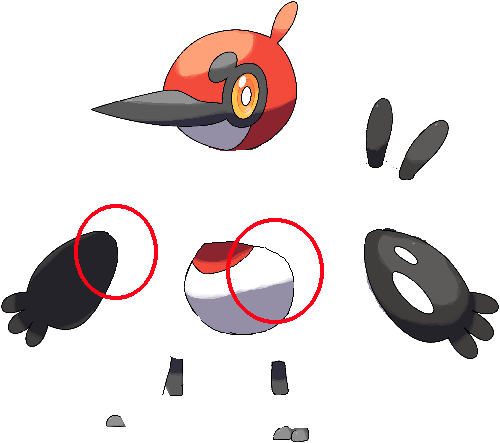
填充被遮挡的区域(重要)
拆分后,你必须填充每个部件后面被遮挡的区域。
例如:
- 翅膀遮挡了躯干的一部分
- 躯干遮挡了翅膀根部的一部分
- 爪子可能遮挡了腿的一部分
通常快速填充就足够了,因为画作一旦像素化,微小的瑕疵就不那么明显了。
导出每个部件
将拆分出的每个部件导出为不同的图像文件。
你可以从此示例下载这些图像:
下载拆分部件(.zip)
2. 将图像导入 PixelOver
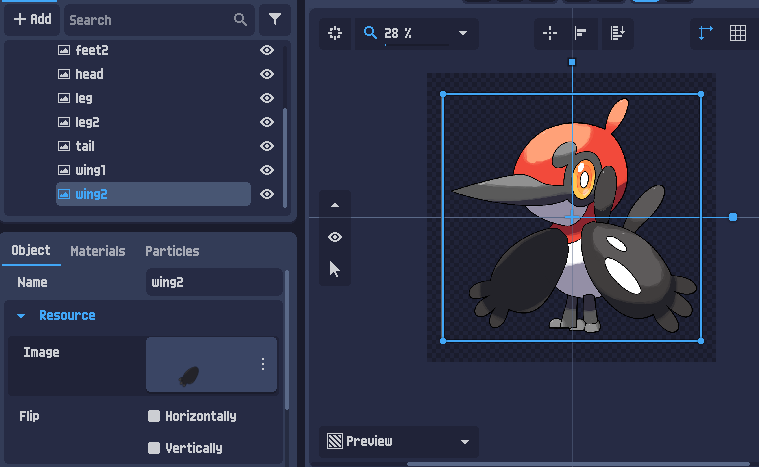
打开 PixelOver,然后将所有部件图像拖放到项目中。
导入时,选择将它们作为单独的图像导入(而不是作为动图)。
还建议将原始完整画作作为参考图像导入。
提示
在此阶段,你无需完美地重新排序图像。 稍后在将它们置于骨骼下建立父子关系时,你会正确地放置它们。
3. 调整画作大小(可选但推荐)
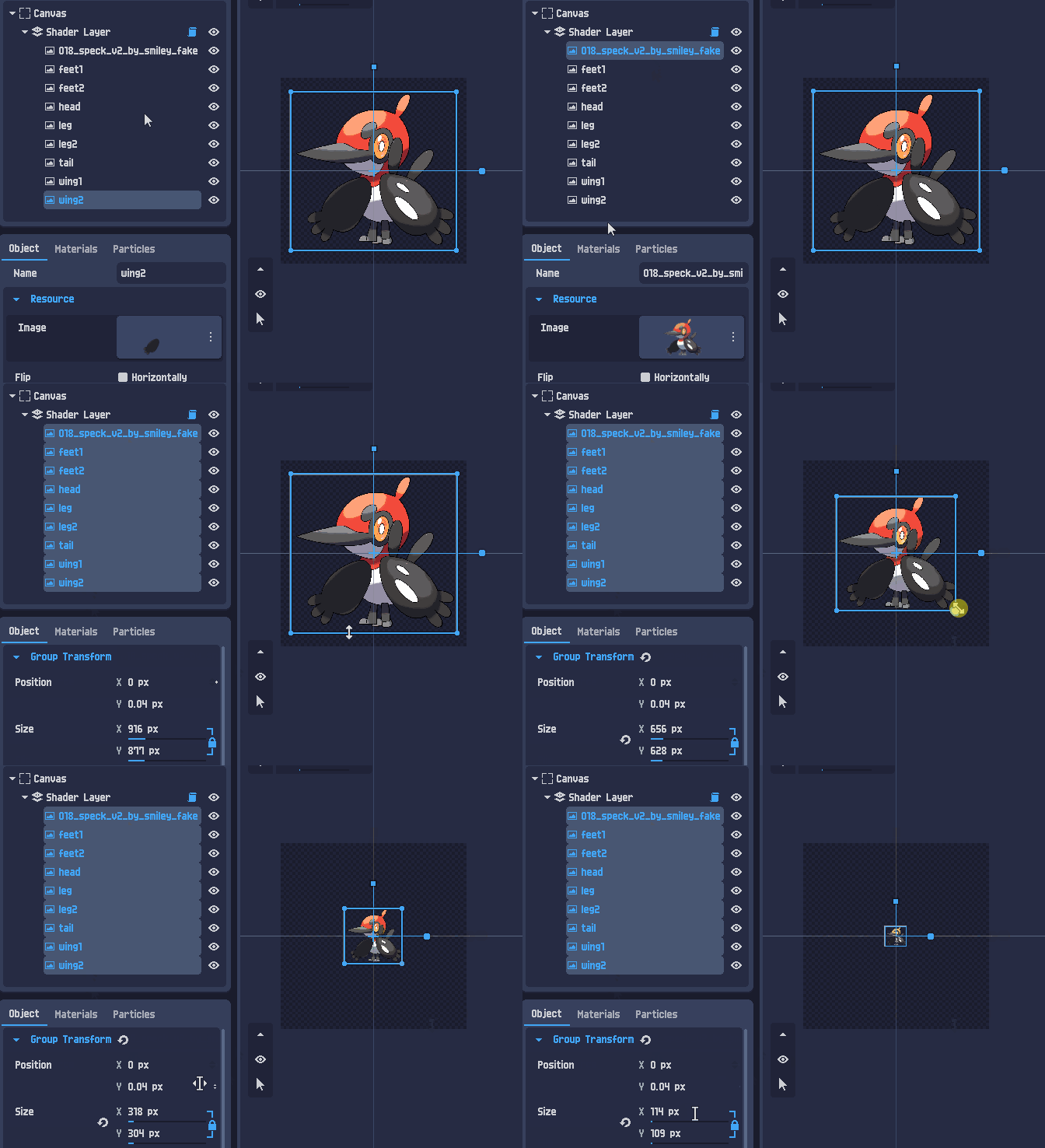
如有需要,你可以一次选择多张图像(Shift + 左键)并一起调整它们的大小。
这有助于在应用着色器之前,快速匹配所需的像素画比例。
4. 应用像素画着色器
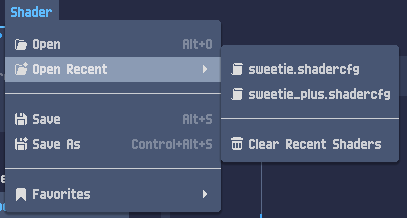
现在应用一个着色器以获得像素画外观。
你可以:
- 从顶部栏加载预设着色器
- 或在右侧面板中调整着色器参数
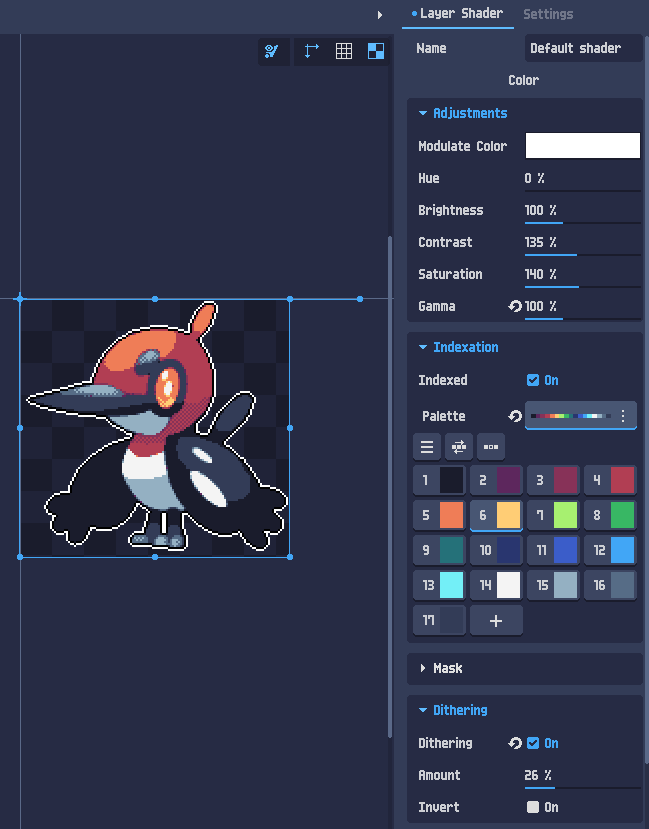
提示
在像素风格已经应用之后再进行绑定和制作动画会更容易, 因为你可以立即看到最终的比例和可读性。
5. 绑定:创建骨骼结构
取消选择所有图像,然后选择骨骼工具。
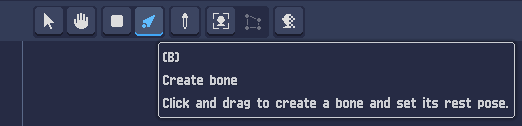
创建骨骼
使用点击 + 拖动在视图中创建骨骼。
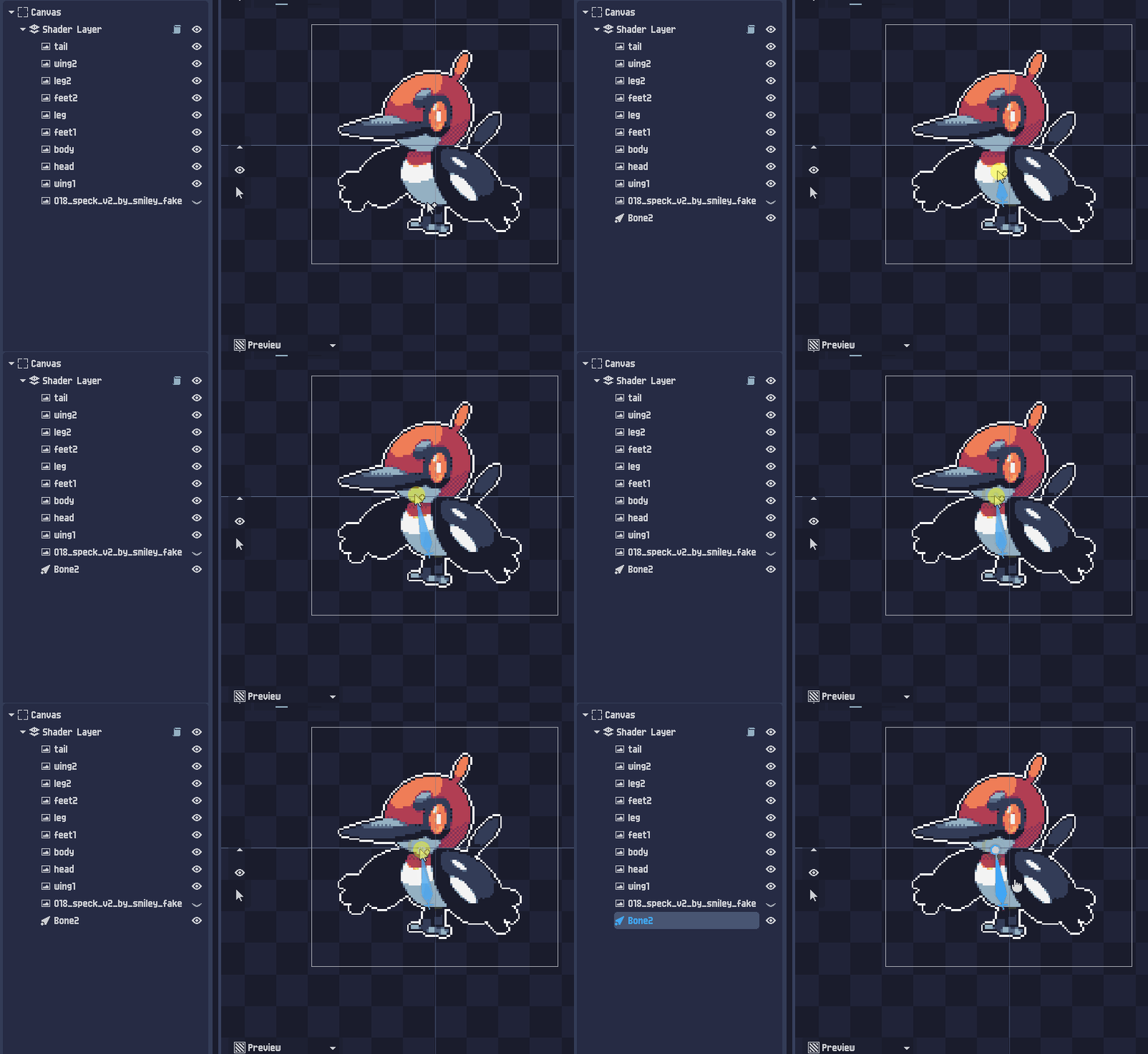
创建一个整洁的层级(父 → 子),例如:
- Root
- Bone_Torso
- Bone_Head
- Bone_Wing_L
- Bone_Wing_R
- Bone_Leg_L
- Bone_Leg_R
- Bone_Tail
提示
在创建骨骼时为其重命名。良好的命名规范在制作动画时会有很大帮助: Root、Bone_Torso、Bone_Head、Bone_Wing_L、Bone_Wing_R 等。
将图像置于骨骼下建立父子关系
在此阶段,骨骼不会自动影响图像。
要将精灵部件绑定到骨骼,只需在场景树中将图像置于骨骼下建立父子关系即可。
示例:
- Bone_Torso
- Torso_Image
- Bone_Head
- Head_Image
你可以在场景树中使用剪切/粘贴或拖放来建立父子关系。
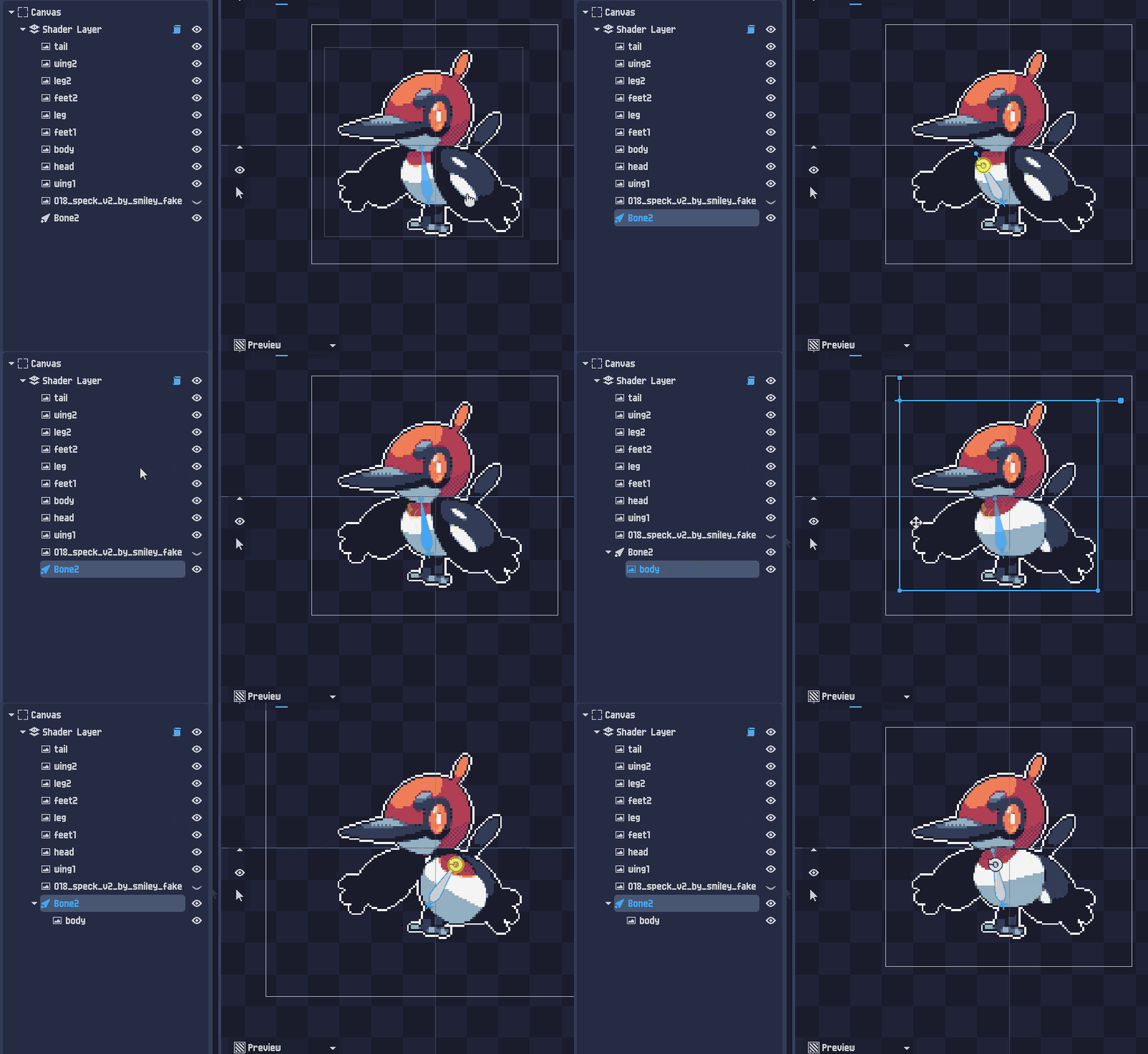
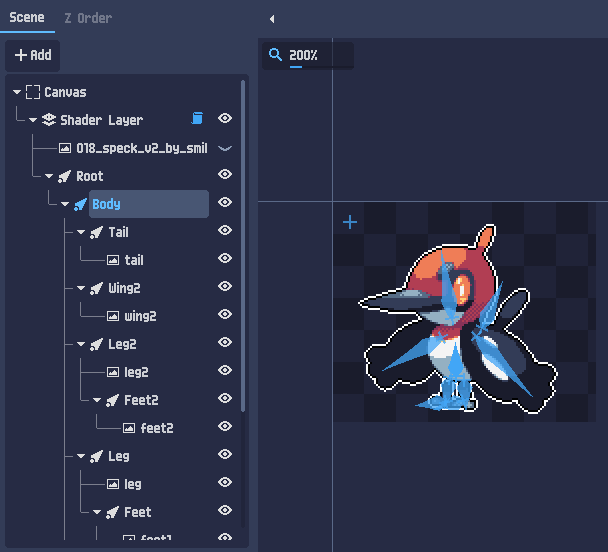
所有部件正确建立父子关系后,你的绑定应该看起来像一个完整的层级:
信息
第一根骨骼(通常命名为 Root)的长度可以为 0px。 它充当稳定的参考点,使移动或缩放整个角色更容易。
此时,绑定就完成了。
现在我们可以开始制作动画。
6. 动画
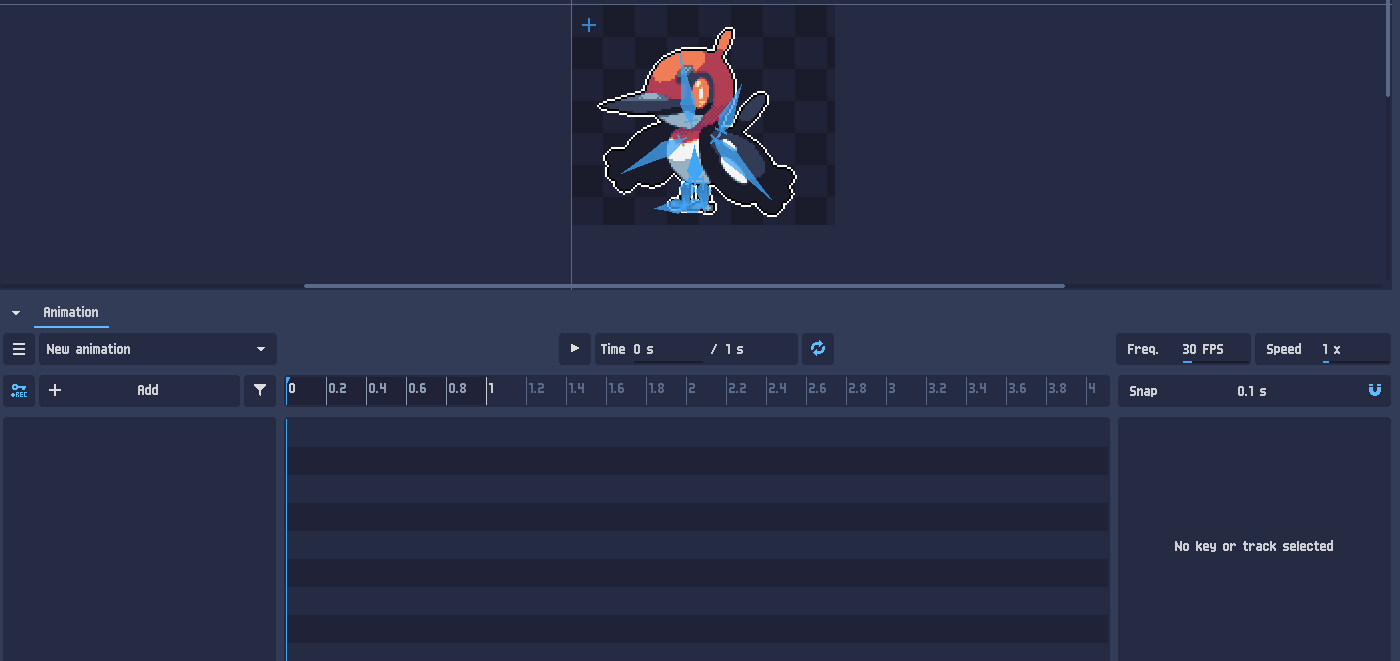
打开界面底部的动画面板。
重命名你的动画,然后配置:
- 时长
- FPS(每秒帧数)
创建第一批关键帧
选择所有骨骼,然后点击关键帧图标,为以下项创建关键帧:
- 位置
- 旋转
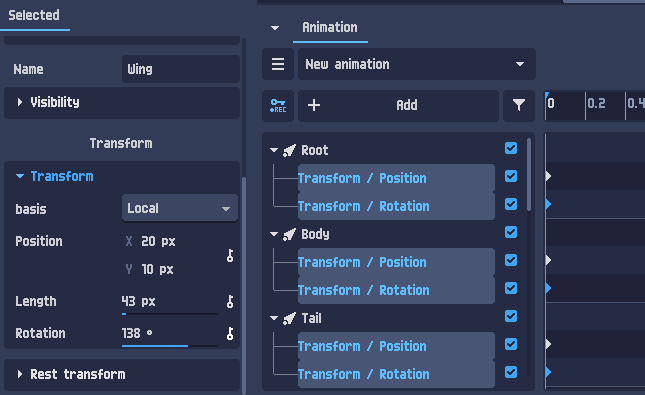
这会为第 0 帧创建基础姿态。
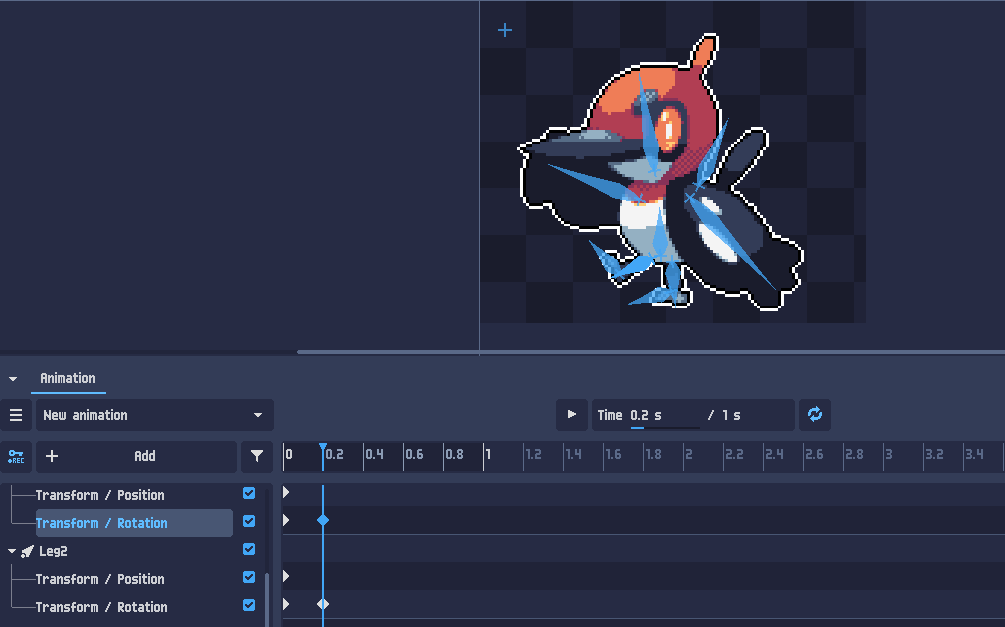
添加更多姿态
将时间轴光标向前移动。
摆动骨骼以创建下一帧。
如果 REC 按钮已启用,修改骨骼时会自动创建关键帧。
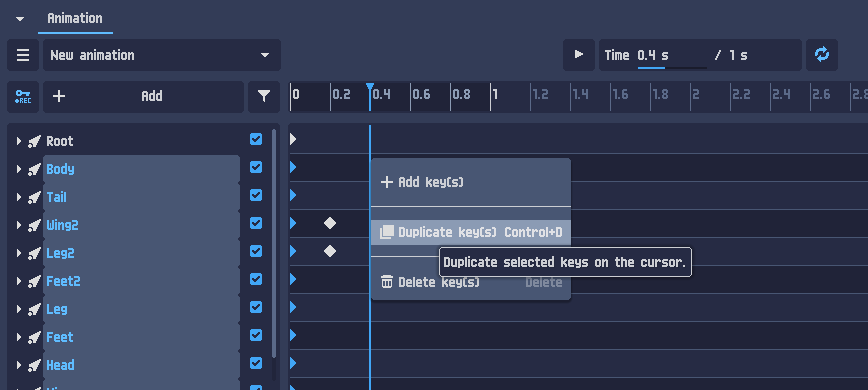
复制关键帧以加快工作流程
为了节省时间,你可以选择关键帧并在当前光标位置复制它们。
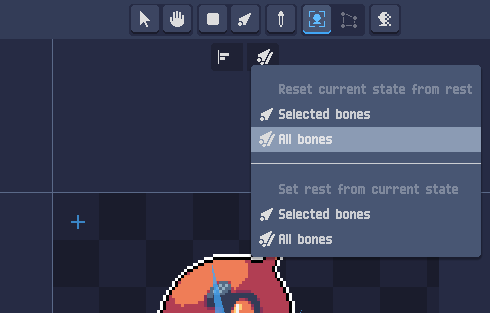
将骨骼重置为静止姿态
在任何时候,你都可以强制骨骼返回其静止位置。
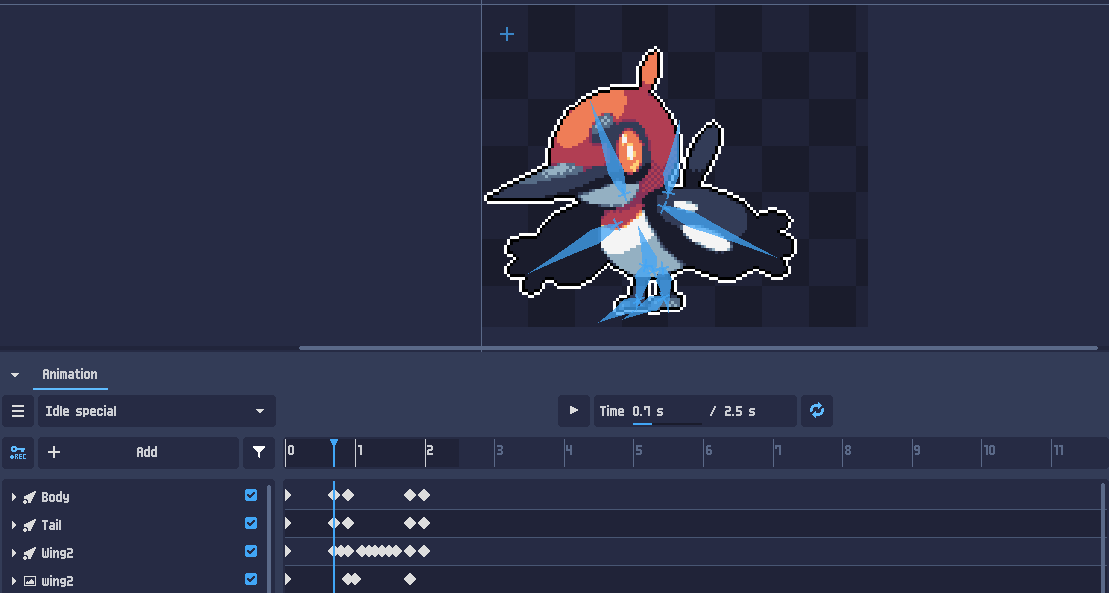
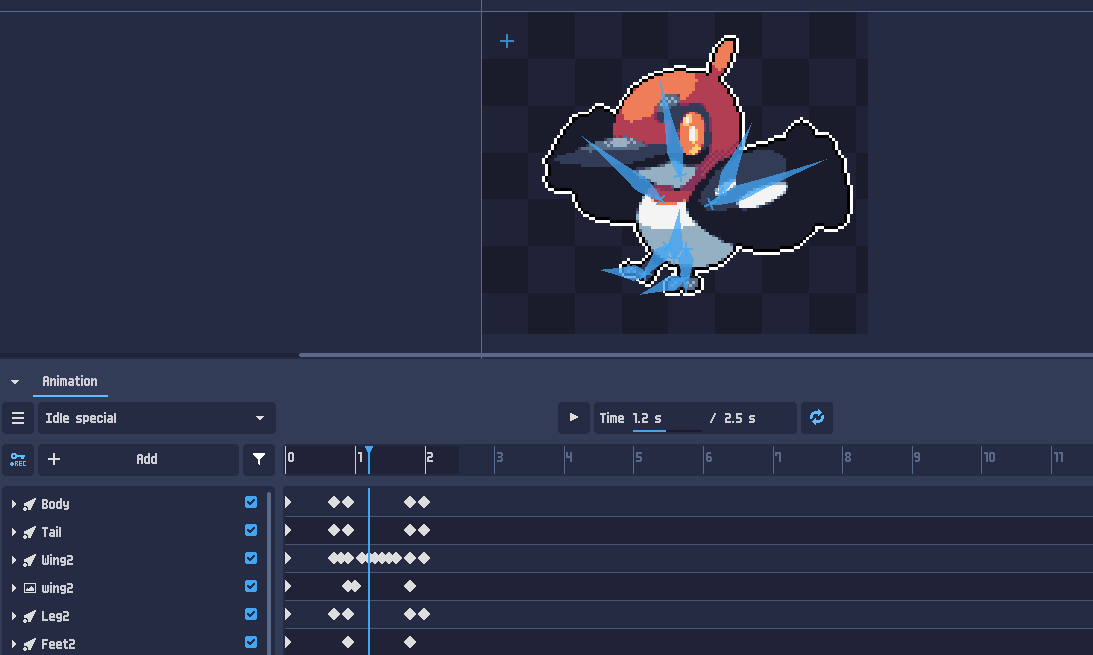
动画示例(跳跃)
在此示例中,角色执行一次跳跃:
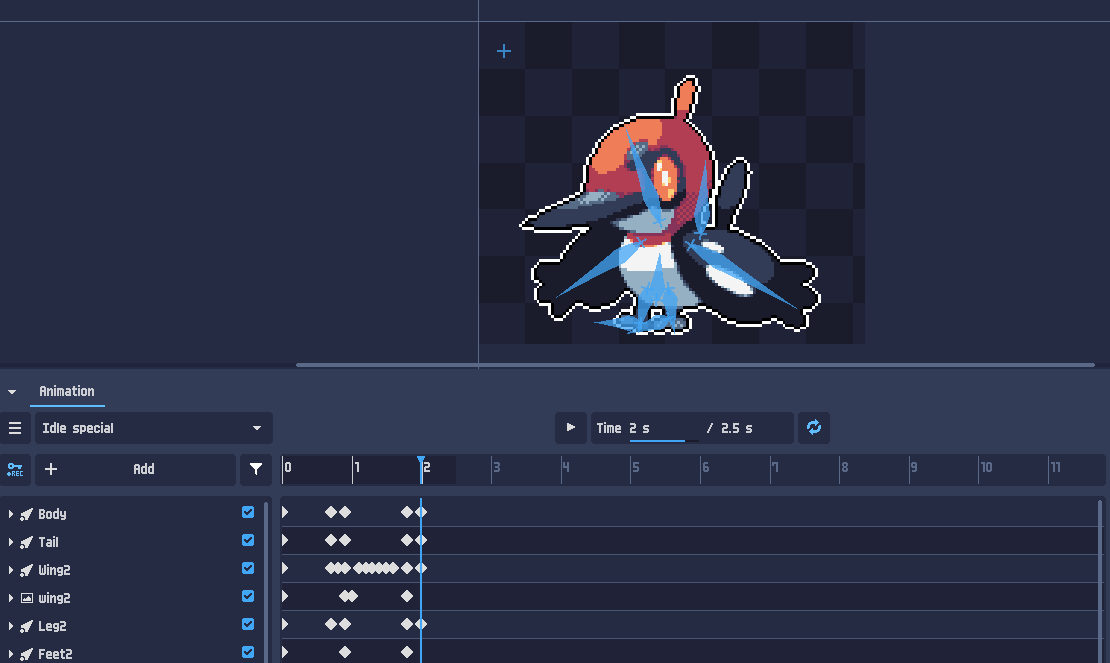
提示
好的动画通常需要反作用力。 例如,跳跃之后,角色应吸收落地(压缩),而不是立即弹回到待机姿态。
改进过渡
为使动画更平滑,你可以:
- 调整关键帧时机
- 在关键帧上应用缓动
- 手动细化过渡
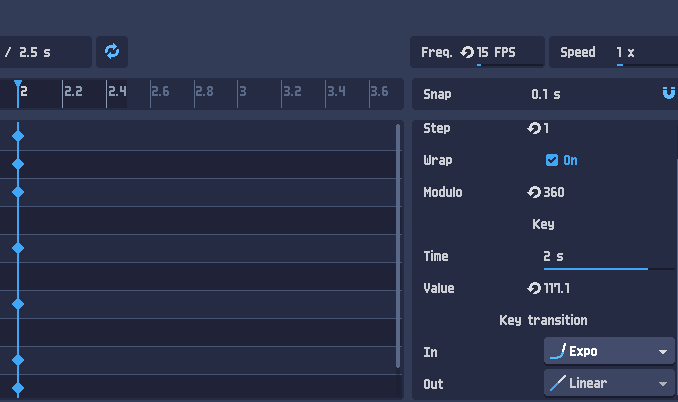
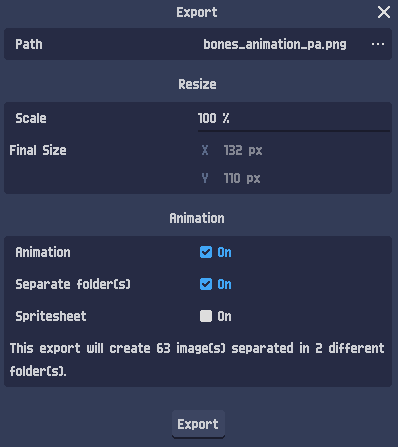
7. 导出
导出之前:
- 确认你的动画 FPS 正确
- 如有需要,使用右上角的开关隐藏骨骼(预览更好)
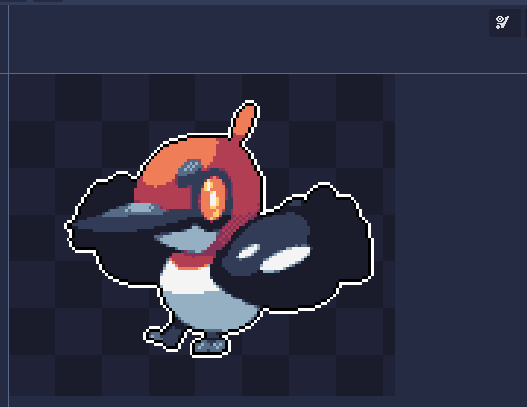
然后打开导出对话框:
项目 > 导出...
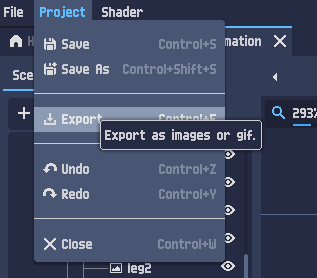
你可以导出为:
- PNG 序列
- GIF
- 精灵序列图
你还可以:
- 重新缩放像素大小
- 将动画分到文件夹中
- 预览将生成多少帧
最终结果:
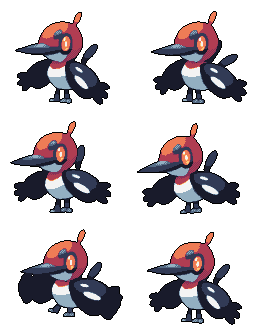
本项目和其他示例位于 PixelOver 下载文件(包括 demo)中:
https://deakcor.itch.io/pixelover#purchase