绘图
本教程说明如何使用 PixelOver 的绘图工具直接在图层和图像上绘制,以及如何将绘图拆分为单独的对象以用于动画工作流。
前提条件
绘图工具可用于:
在图层上绘制
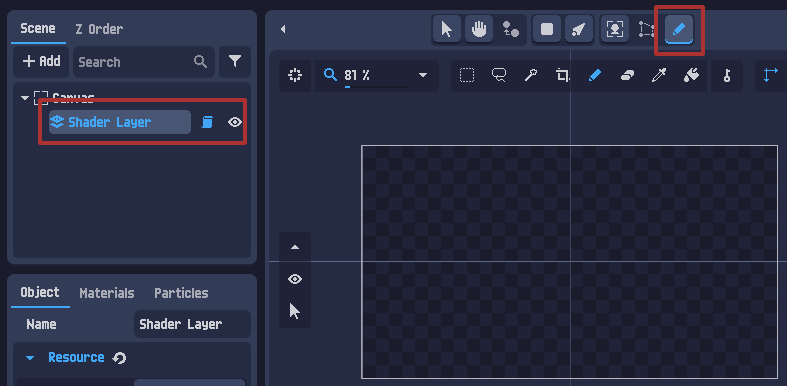
要在图层上绘制:
- 在场景树面板中选择图层
- 选择绘图工具
信息
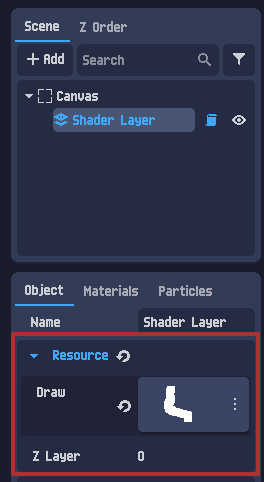
当你在图层上绘制时,绘图会应用到该图层内的所有对象。
如有需要,你可以使用图层的 Z 高度属性调整绘制顺序。
在图像(或动图)上绘制
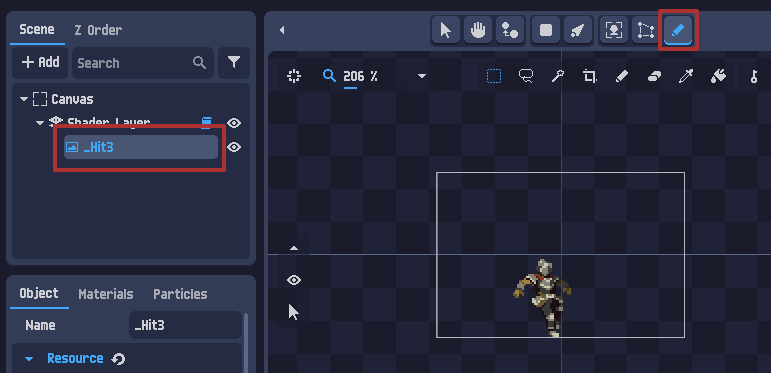
要在 2D 图像或 2D 动图上绘制,你必须先导入一个外部图像文件。
然后选择该对象并选择绘图工具。
在本示例中,使用了 aamatniekss 的一个精灵,可在此处获取。
信息
在图像上绘制会直接修改其内容。这意味着你的绘图会受到旋转、缩放或倾斜等变换的影响。
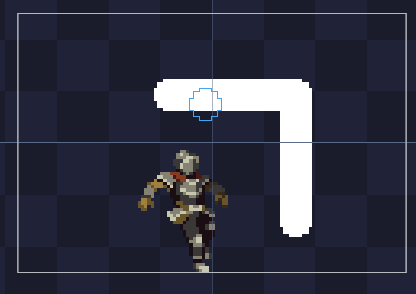
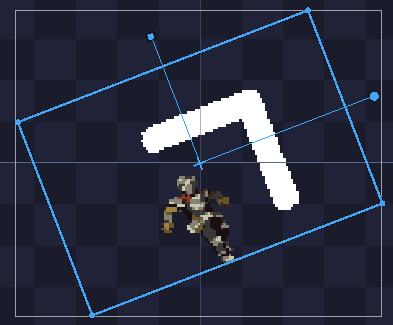
如果你在已变换的图像上绘制,可能会注意到像素没有完全对齐,尤其是在非常小的图像上。这是由重采样引起的,因为已变换的图像使用插值来显示。
更多信息:https://en.wikipedia.org/wiki/Pixel-art_scaling_algorithms
绘图工具
PixelOver 包含常见的绘图工具,例如:
- 铅笔
- 橡皮擦
- 油漆桶
- 选择工具
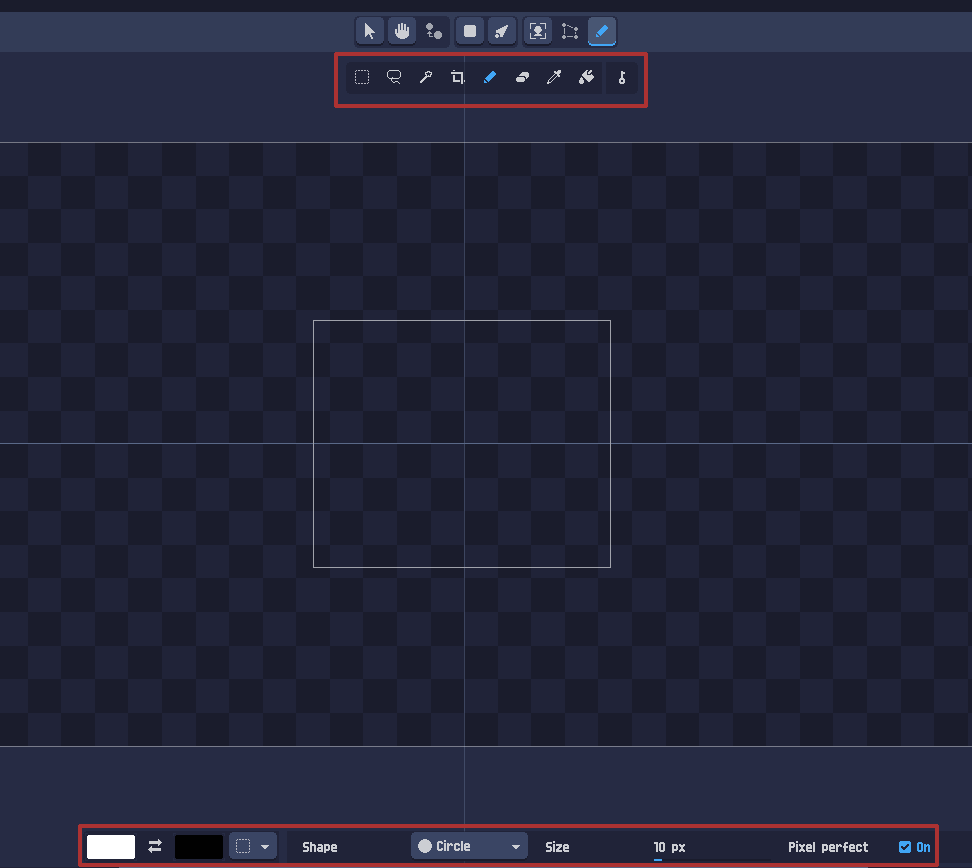
当你选择绘图工具时,其设置会显示在主视图底部。
提示
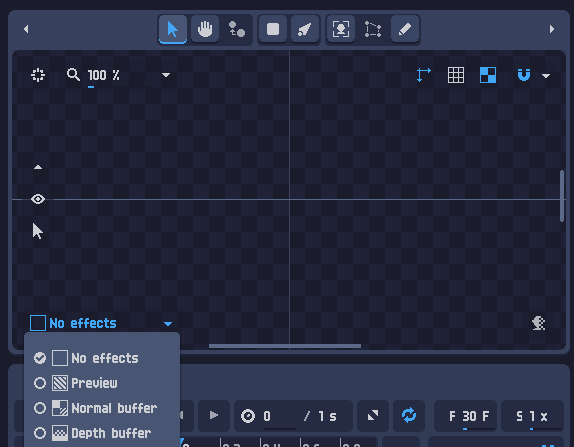
绘制时(尤其是使用铅笔时),通常最好切换到无效果视图。
这样可以避免实时着色器导致的卡顿,并让你看到正在编辑的原始像素。
颜色与工具快捷键
在绘图工具的左侧,你会找到:
- 一个关键帧按钮(用于为当前绘图创建动画关键帧)
- 主颜色(用左键)
- 辅助颜色(用右键)
你还可以使用辅助颜色旁边的下拉按钮,为右键分配不同的工具。
所有绘图工具设置均可在以下位置获得:
- 当前项目的项目设置
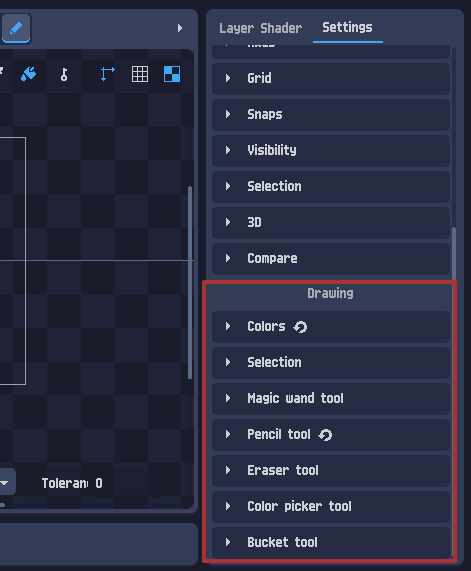
- 全局设置(用作新项目的默认值)
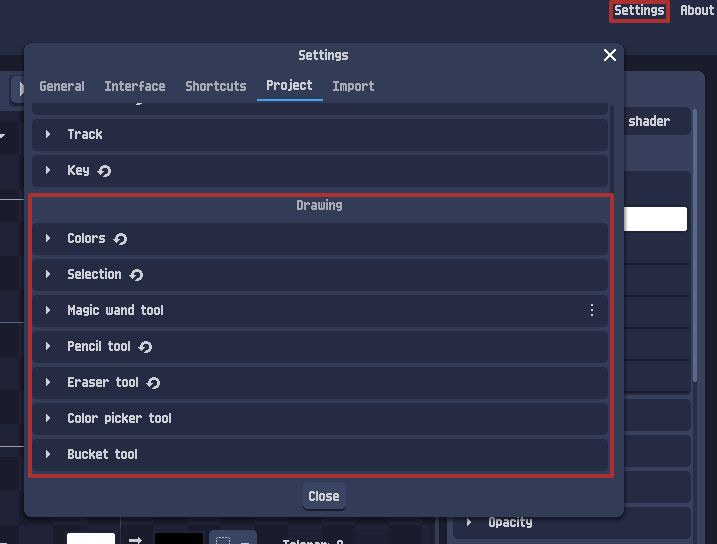
你还可以在通用设置的绘图子工具部分找到所有与绘图相关的快捷键。
将绘图拆分为对象
绘图工具还可用于将单个图像对象拆分为多个图像对象。
这对于骨骼动画工作流尤其有用,其中每个身体部位都应是一个单独的对象。
要拆分图像:
- 选择要拆分的图像
- 选择绘图工具
- 选择一个选择工具(选择形状、套索或魔棒)
- 进行选择
- 按
Ctrl + X剪切
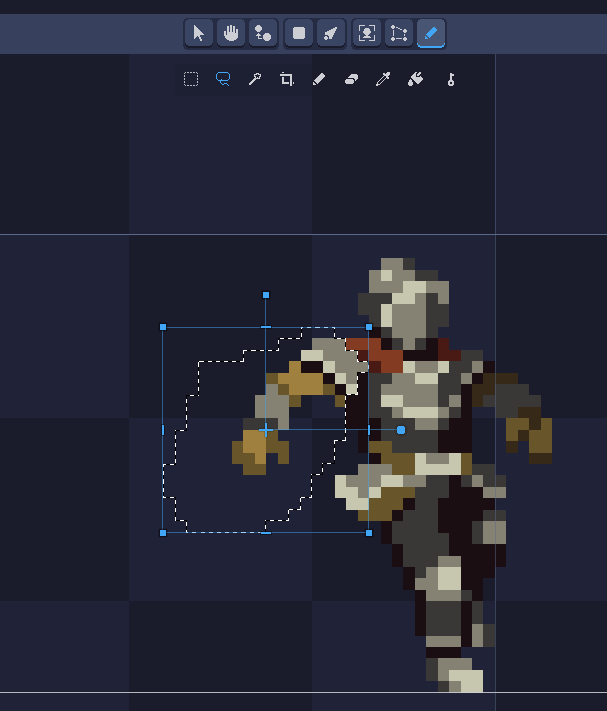
要将其粘贴为新对象:
- 切换回变换工具
- 选择应包含新图像的对象(例如图层)
- 按
Ctrl + V粘贴
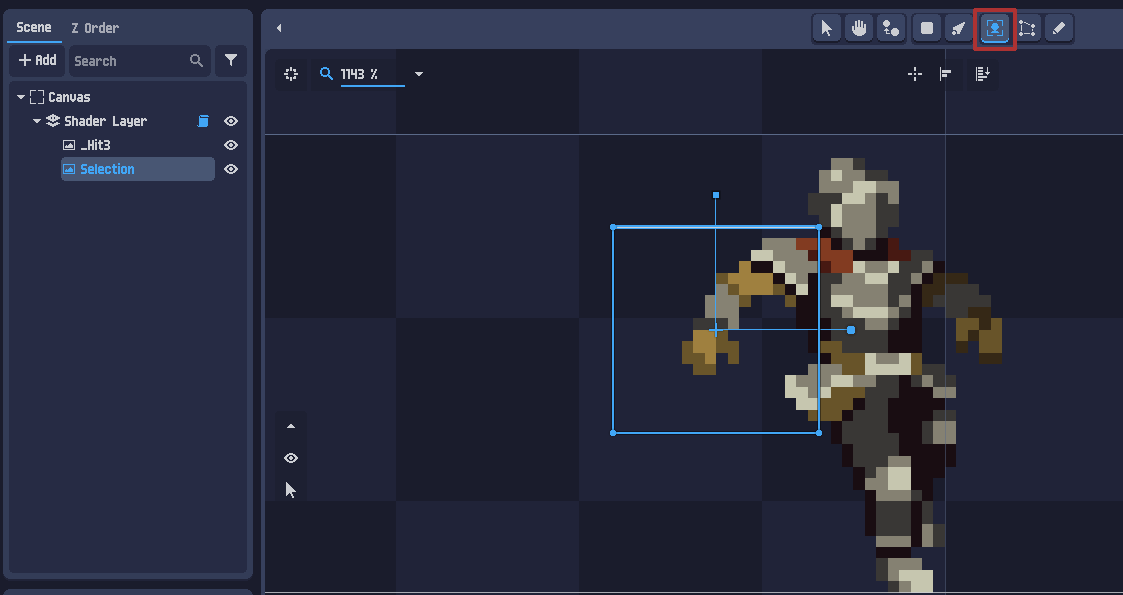
如果你想为拆分的图像制作动画,可以参照骨骼动画教程。
信息
你也可以反过来:复制一个对象并将其粘贴回绘图中。