编辑 3D 模型骨骼姿态
本教程说明如何编辑已绑定 3D 模型的姿态、骨骼编辑如何与导入的动画交互,以及如何将额外的对象(例如武器)附加到骨骼。
前提条件
首先导入一个包含已绑定骨骼的 3D 场景。
如有可能,请选择一个同时包含动画的模型,以便测试部分动画覆盖。
导入 3D 场景后:
- 选择场景对象
- 在所选对象面板中启用编辑骨骼
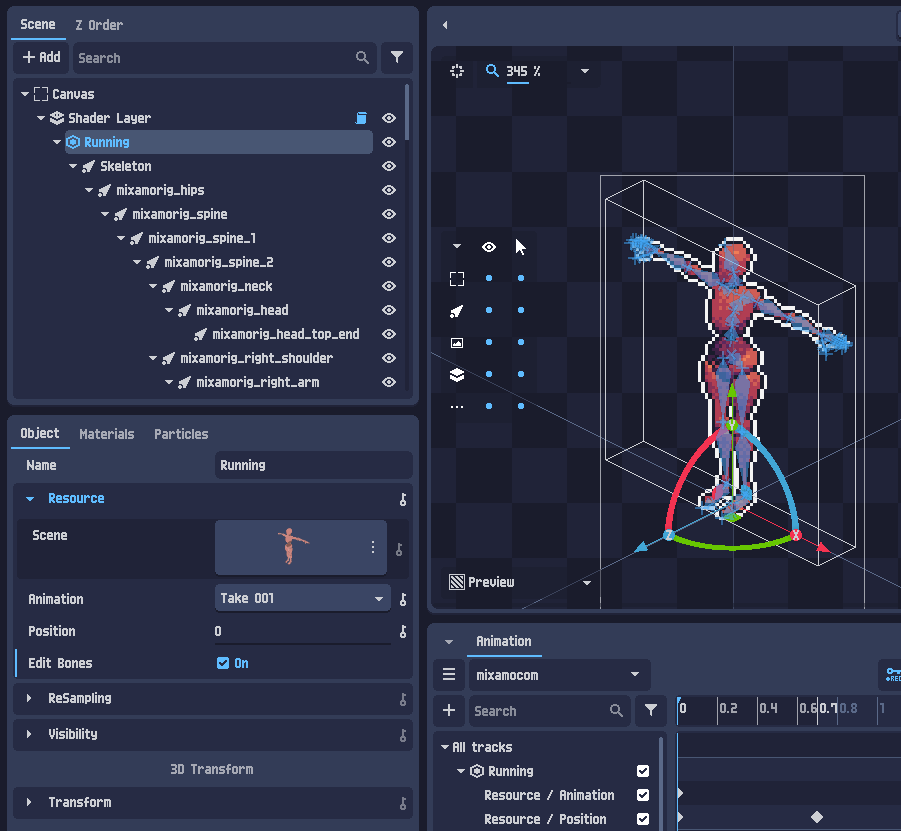
PixelOver 会生成 3D 骨骼对象,作为 3D 场景的子级。
为骨骼姿态制作动画
当你播放导入的动画时,你会看到骨骼与原始动画数据保持同步。
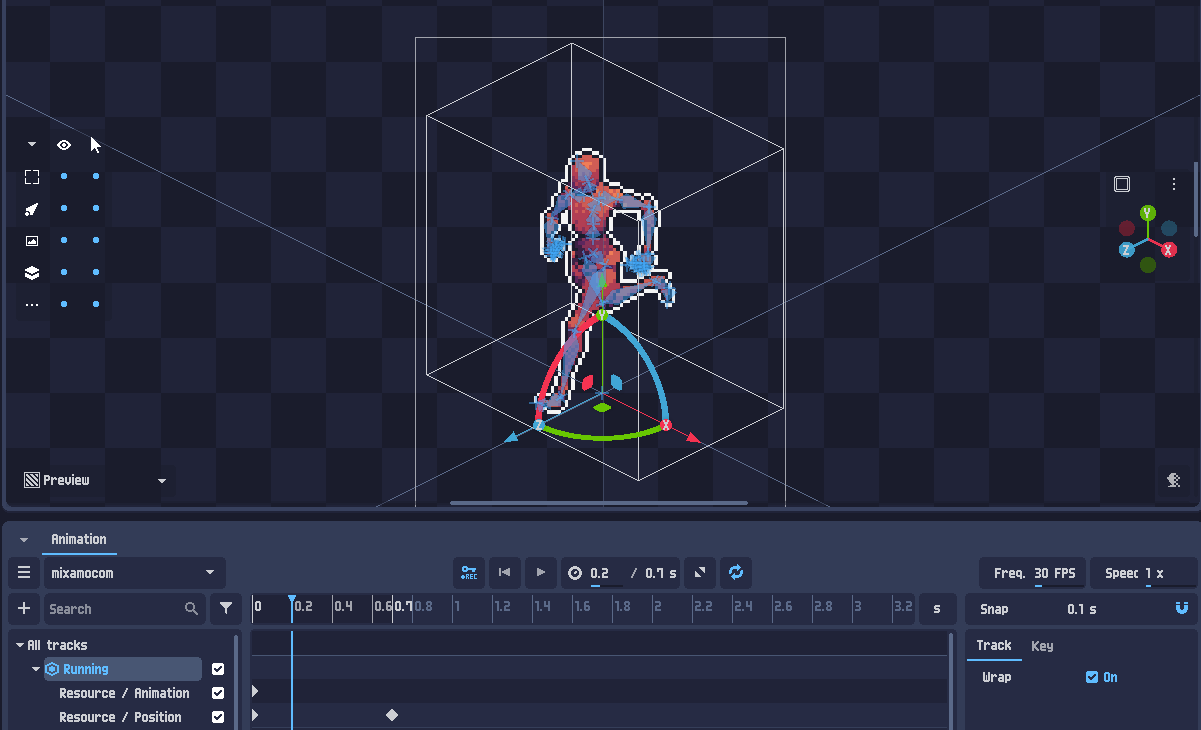
要覆盖特定骨骼的动画:
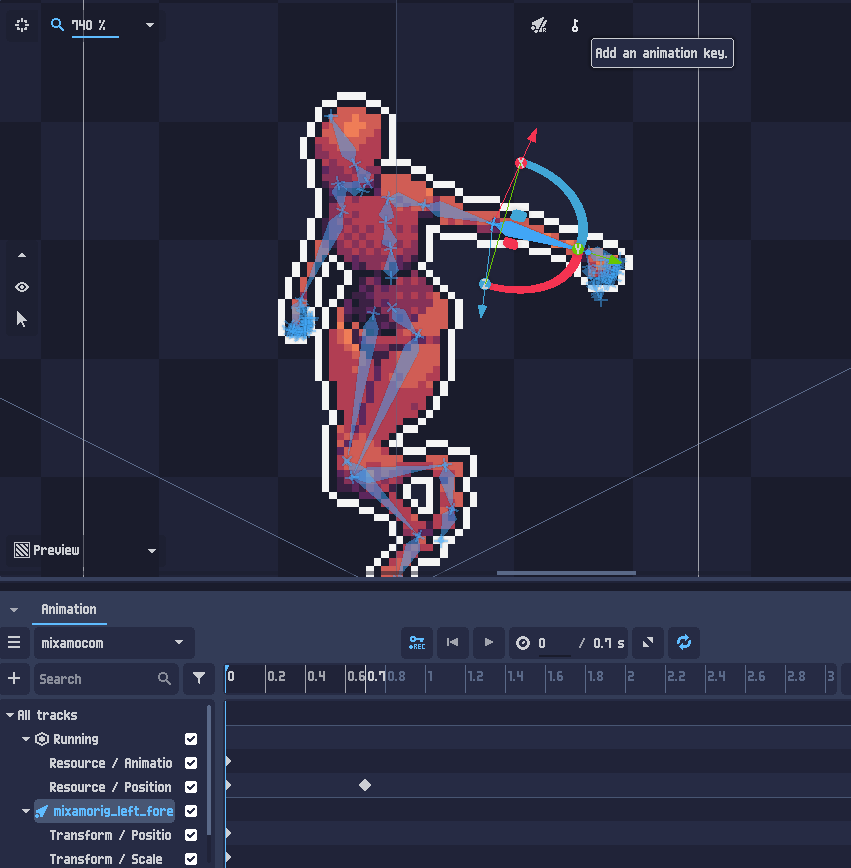
- 选择你想修改的骨骼
- 为它添加一个动画关键帧
一旦某根骨骼有了自己的关键帧,它将跟随你的新动画轨道,而骨架的其余部分仍可与导入的动画保持同步。
将对象附加到骨骼
由于骨骼是作为单独的对象生成的,你可以将其他对象附加到它们上。
例如,你可以导入一个剑模型(默认情况下通常放在图层根部):
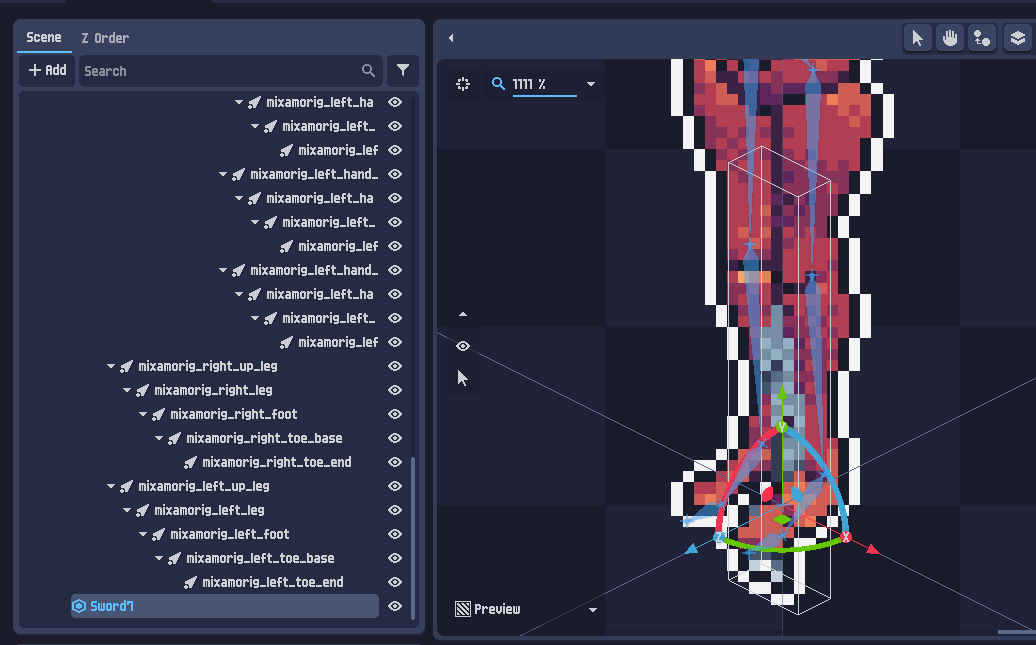
要将其附加到骨骼:
- 在场景树面板中,右键点击剑对象
- 选择剪切
- 选择目标骨骼
- 右键点击并选择粘贴
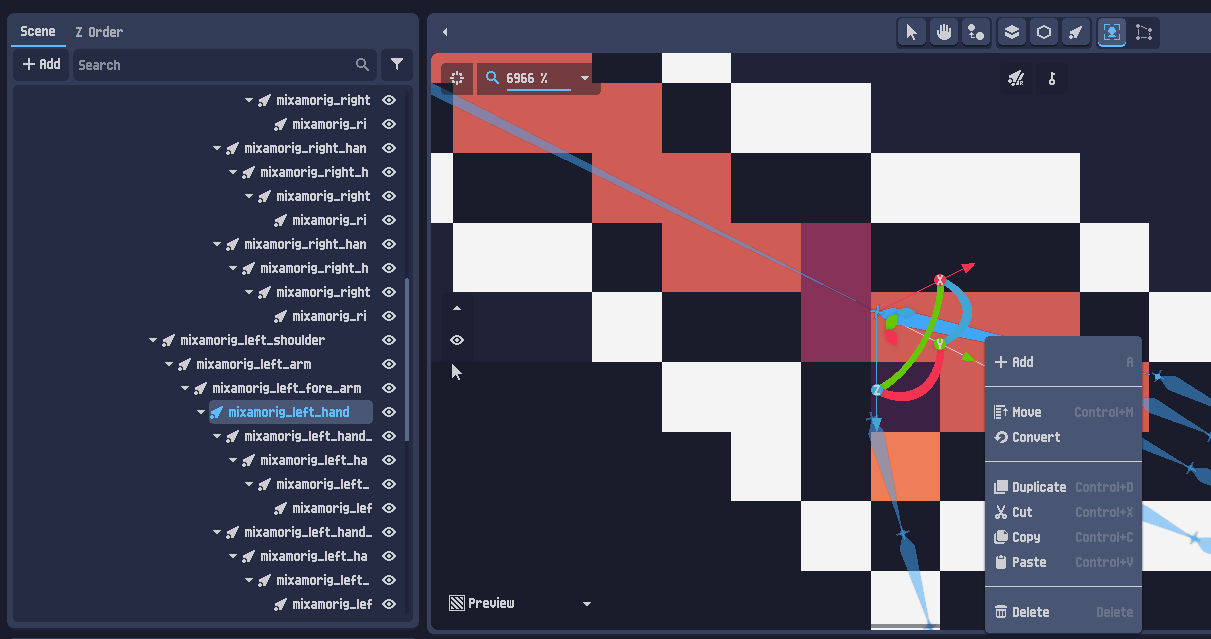
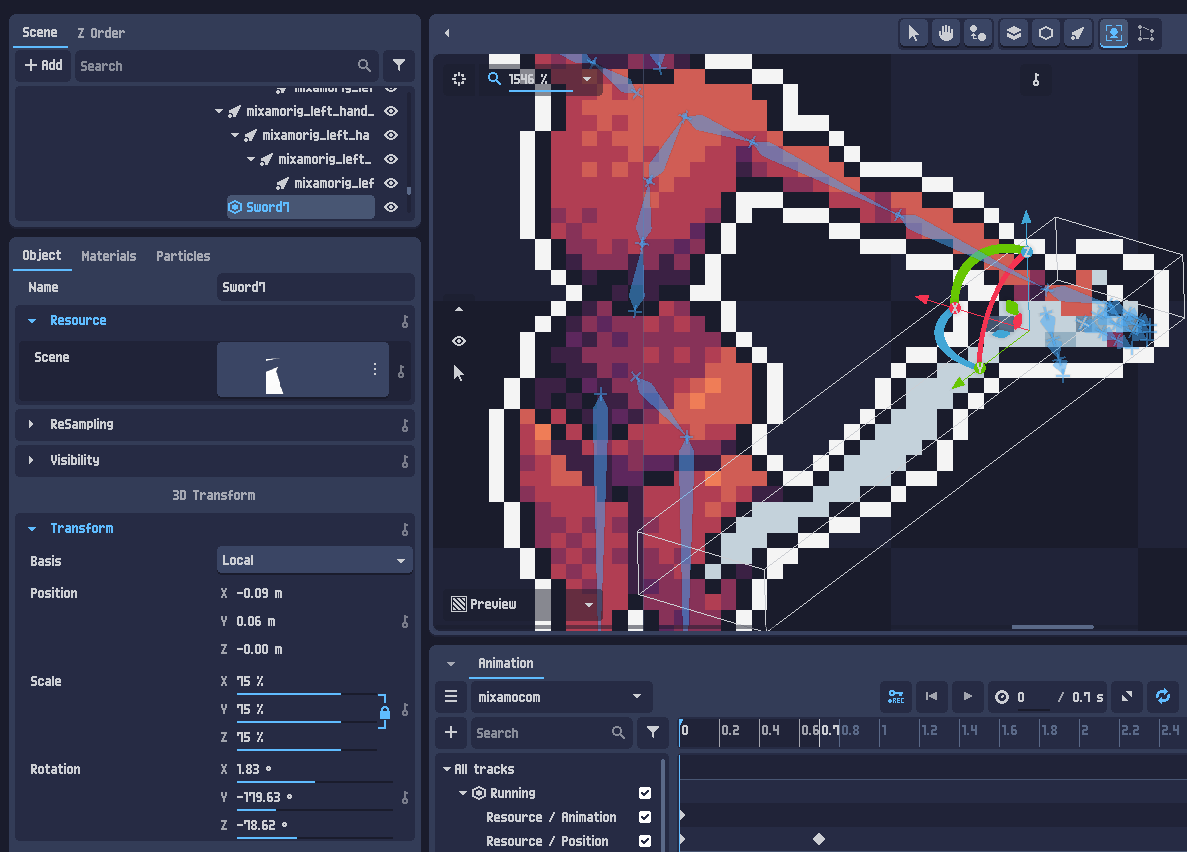
对象与骨骼建立父子关系后,你可以对其进行调整:
- 从左下角面板重置其变换
- 调整其位置、旋转和缩放,直到它正确契合
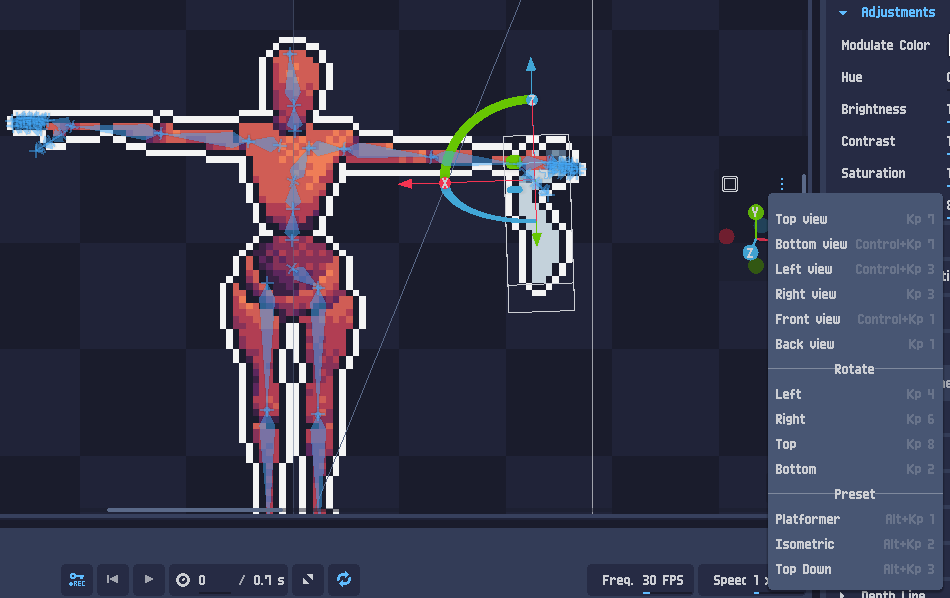
要从不同角度预览附加效果:
- 使用图层旋转操纵器,或
- 使用快捷键
Shift + 中键
完成后,你可以使用摄像机预设菜单返回到所需的输出摄像机角度。
更进一步
本教程项目(以及其他示例)位于 PixelOver 下载文件的 examples/ 文件夹中。