2D 入门
在本教程中,我们将探索在 PixelOver 中创建 2D 项目的基本工作流。
创建新项目
你可以通过两种方式创建新的空项目:
- 在首页点击新建...,或
- 从顶部菜单使用文件 > 新建...。
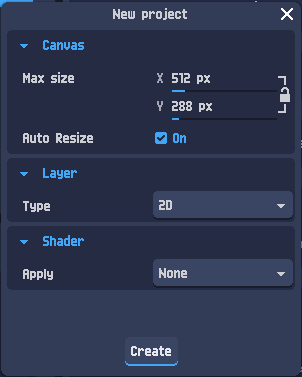
将打开一个对话框,你可以在其中选择画布大小。
- 将图层类型保持为 2D
- 我们稍后会手动添加着色器
点击创建以生成项目。
现在你应该会看到一个类似这样的空[项目页面]:
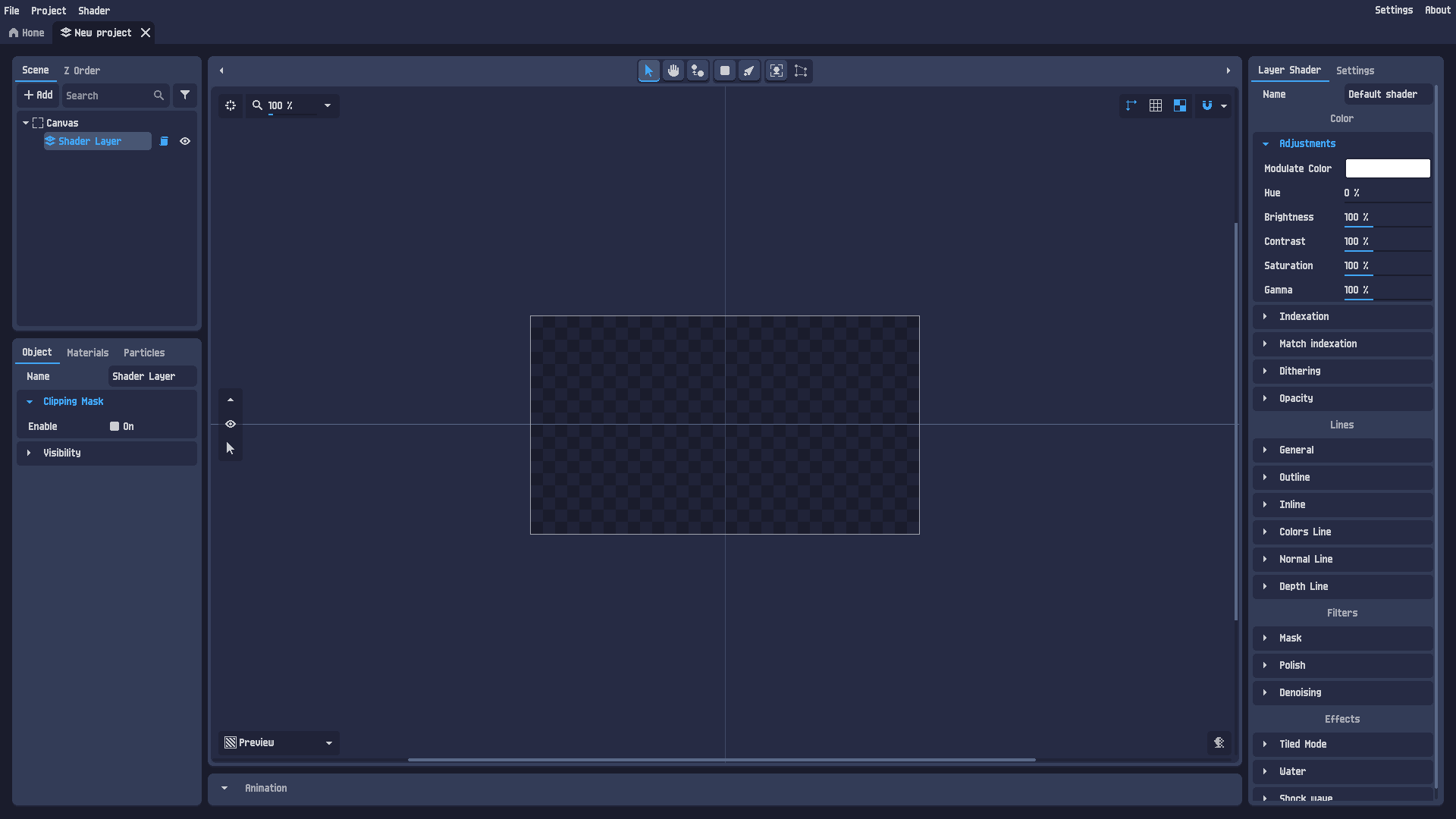
项目包含一个画布和一个 2D 图层。
接下来,我们将导入一张图像。
打开图像
要导入图像,你可以:
- 使用文件 > 打开...,或
- 将文件直接拖放到 PixelOver 项目页面中。
你可以在此处下载本教程中使用的同一张图像:
下载 sword_man.png
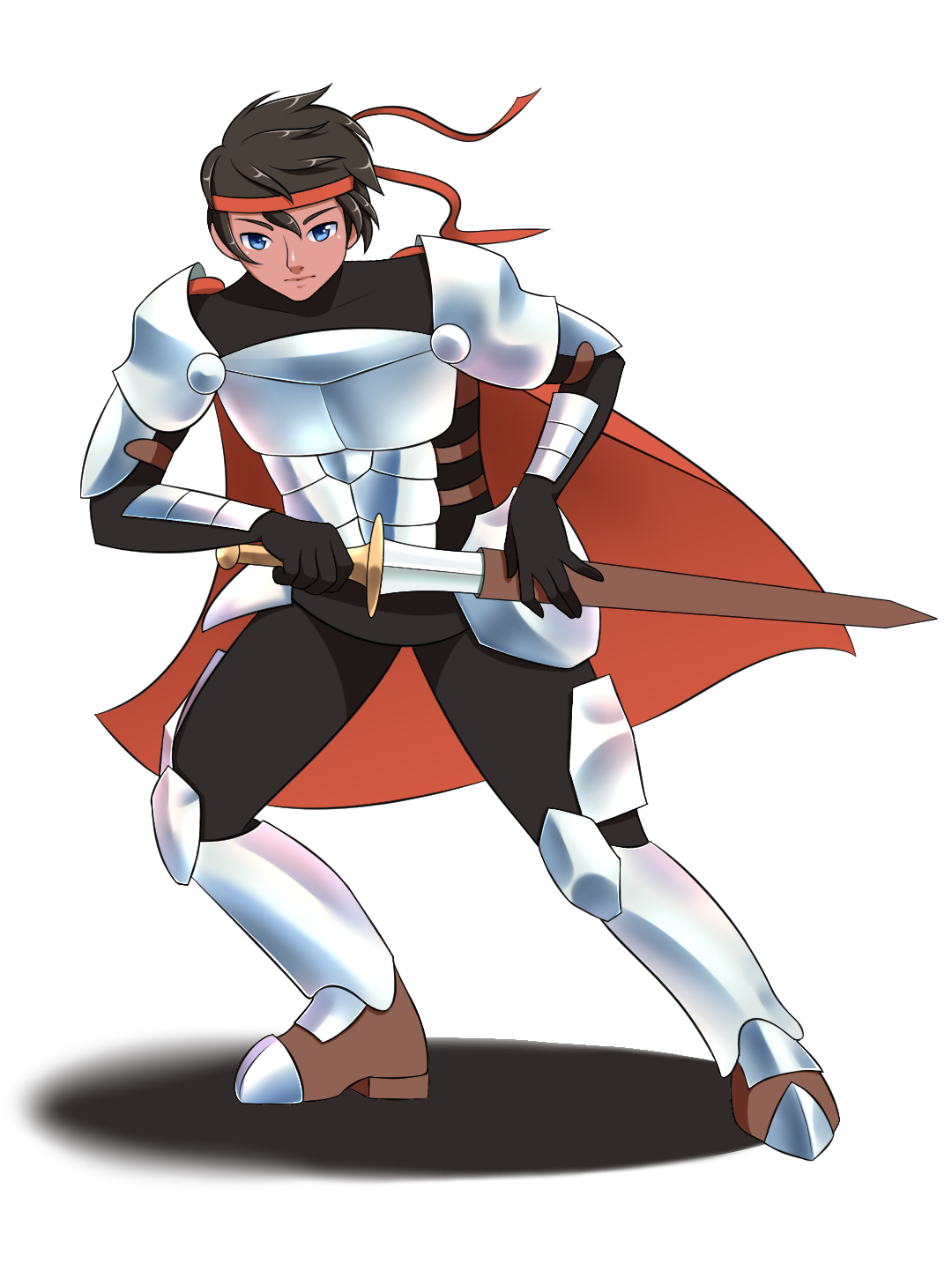
默认情况下,导入的图像可能比画布大。
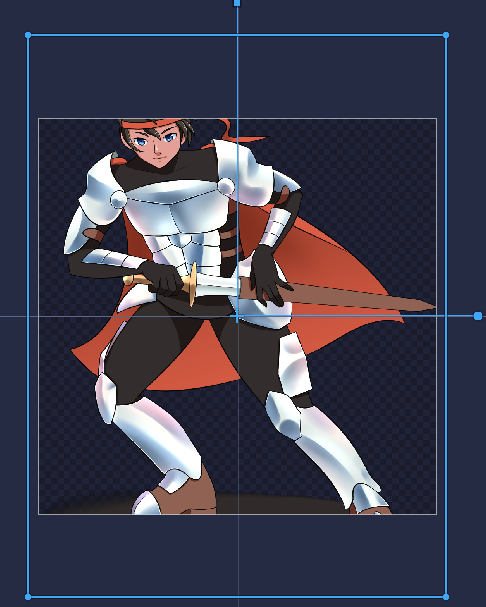
你可以使用调整大小的手柄将其缩小:
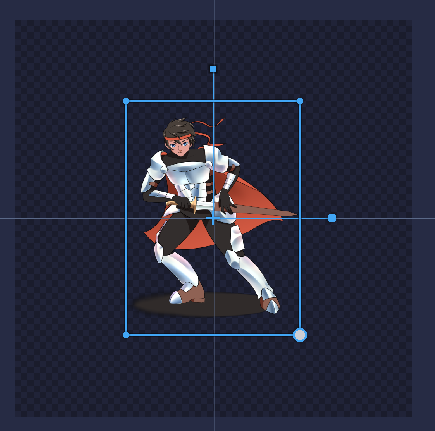
为了更精确(尤其是像素画),你还可以在对象属性面板中直接设置大小。
信息
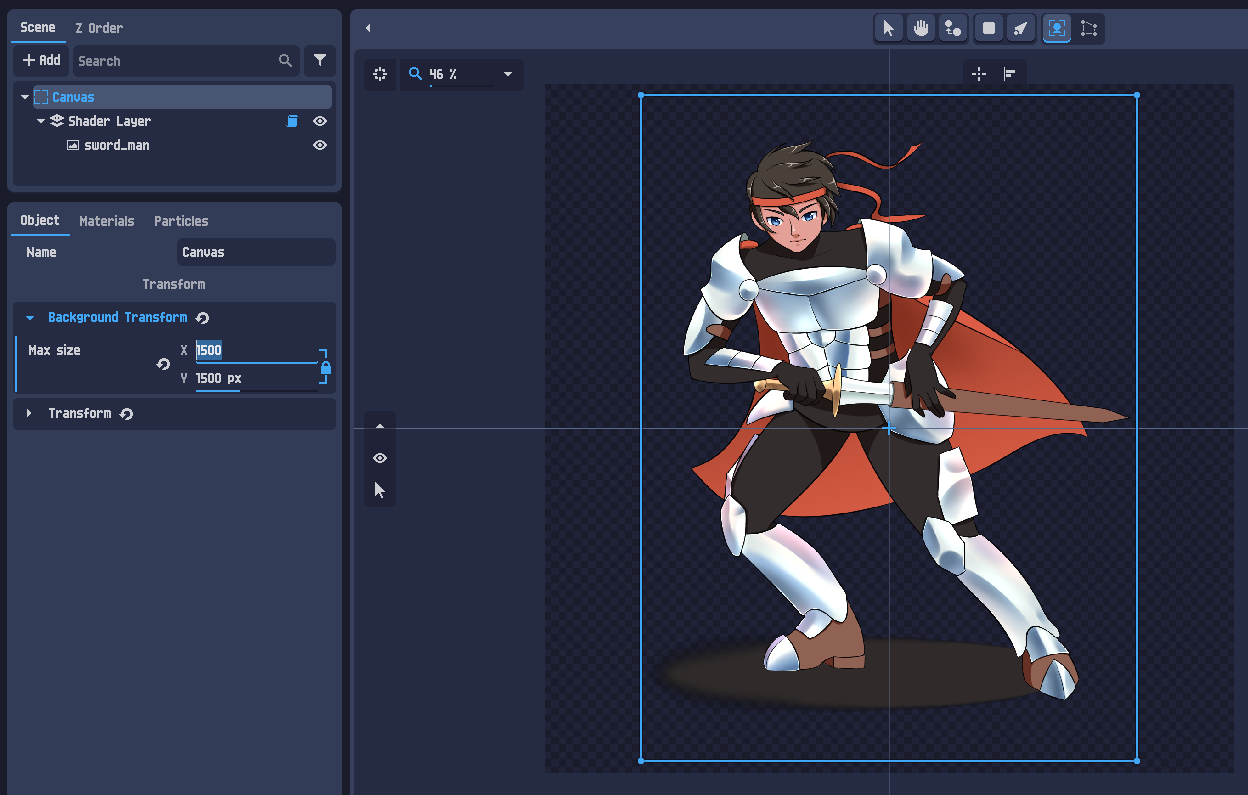
如果你更愿意保持图像的原始分辨率,可以改为调整画布大小:
- 在场景树中选择画布
- 增大页面尺寸
警告
如果你使用原生像素画,并在旋转或缩放时注意到模糊,请检查重采样器部分:
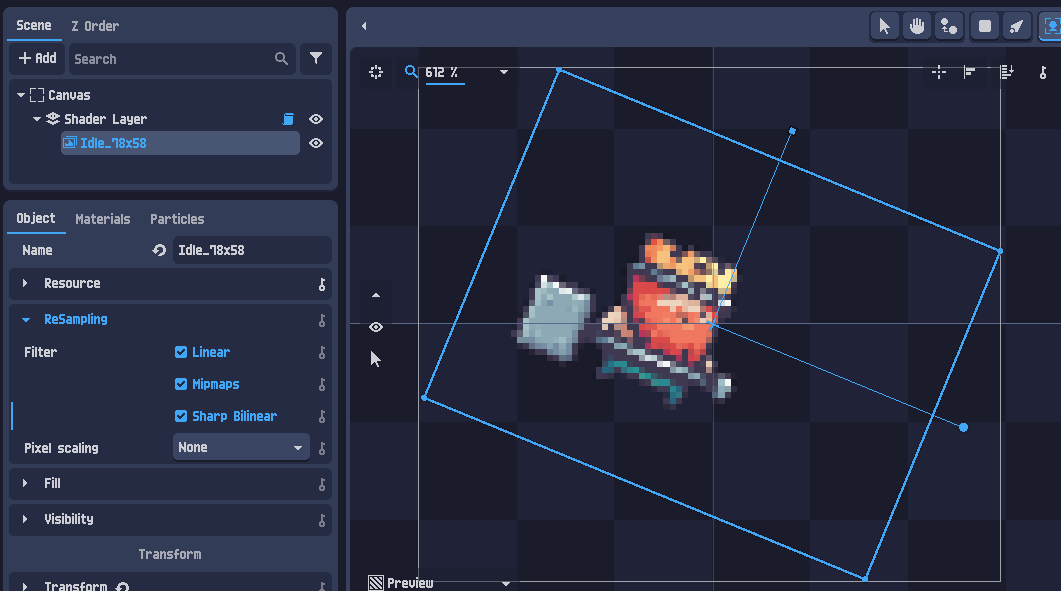
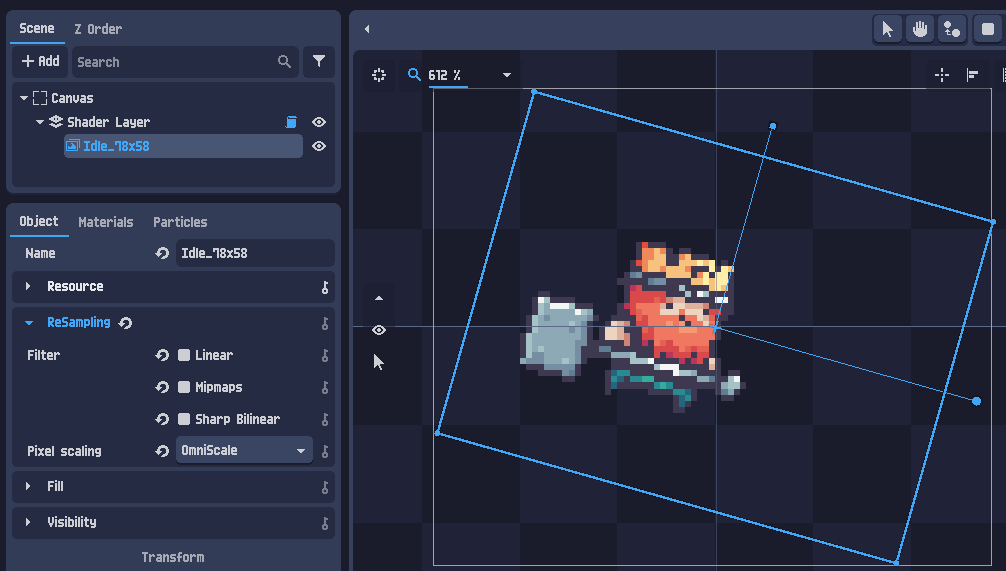
在大多数情况下,PixelOver 会自动调整。如果没有:
- 禁用滤镜
- 禁用 Mipmap
- 选择像素缩放算法,如 Omniscale
设置图层着色器
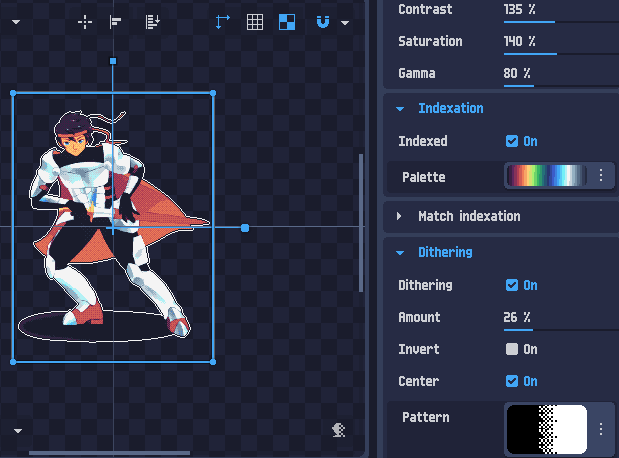
在右侧面板中,你会找到当前图层着色器的设置。
这些属性让你控制图层的最终外观,包括颜色、色彩索引、描边等。
尽管随意尝试各种参数。
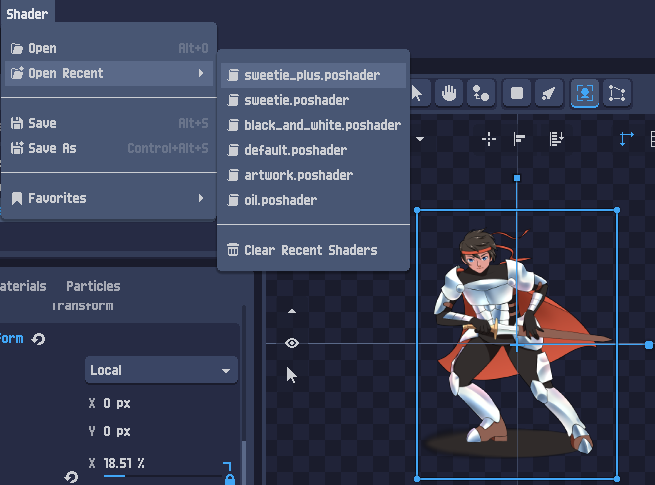
你还可以从 PixelOver 可执行文件旁边的 shader 文件夹加载着色器预设。
在本教程中,通过以下方式打开名为 sweetie_plus 的预设:
着色器 > 打开...
现在你应该会看到应用到当前图层的着色器,以及更新后的着色器属性。
有关更高级的颜色工作流,请查看如何使用索引色教程。
导出
当你对结果满意时,可以通过以下方式导出项目:
项目 > 导出...
更多细节请参见导出文档。
如果你使用免费版,导出不可用。
不过你仍然可以通过项目 > 保存保存项目,若升级到付费版,可稍后再导出。
更进一步
如果你想为图像制作动画,请查看骨骼动画教程。
如果你想探索 PixelOver 中的 3D 工作流,也可以继续下一篇教程。