3D 入门
在本教程中,我们将探索在 PixelOver 中处理 3D 模型的简单工作流。
打开 3D 模型
要打开 3D 模型,你可以:
- 从顶部菜单使用文件 > 打开...,或
- 将文件直接拖放到 PixelOver 项目窗口中。
PixelOver 根据格式以两种不同方式导入 3D 文件:
单网格格式
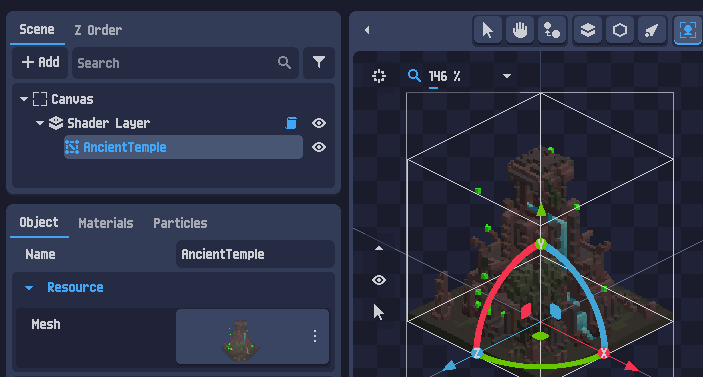
对于通常只包含一个网格的格式(如 OBJ 或体素文件),PixelOver 会创建一个标准的网格对象。
完整场景格式
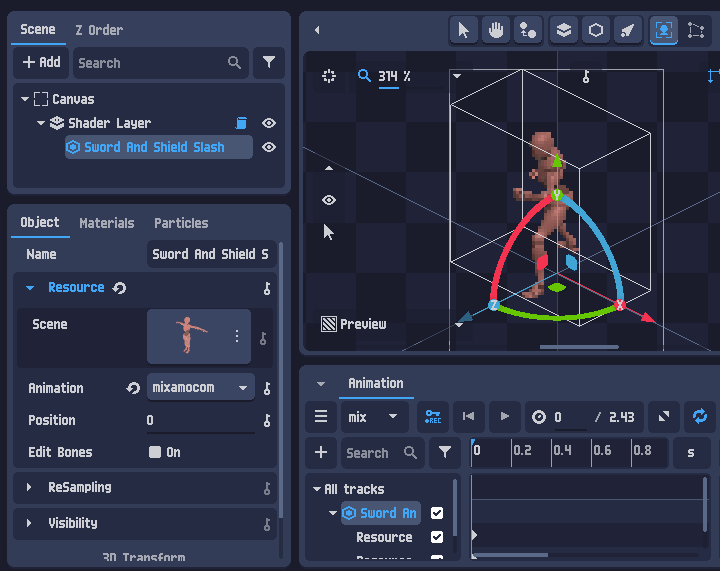
对于可以包含多个网格、骨骼、动画等的格式(如 glTF/GLB、FBX、DAE 或 BLEND),PixelOver 会将文件导入为一个打包的场景对象。
材质
网格和场景都可以包含材质,可在材质标签中查看。
要了解如何在 PixelOver 中直接编辑它们,请参照材质编辑教程。
变换和缩放模型
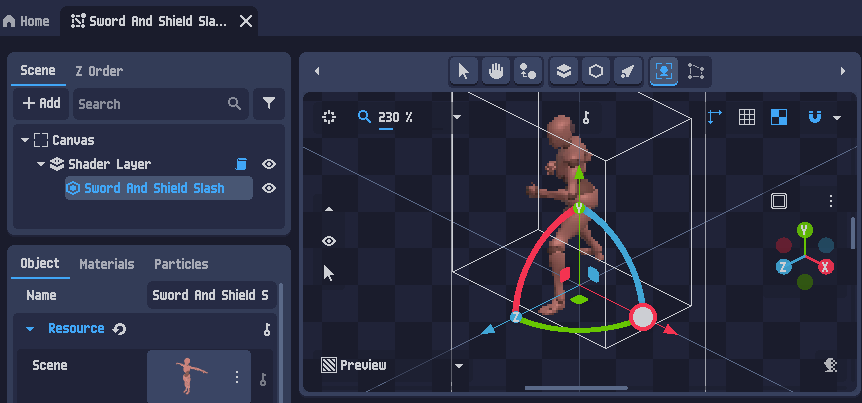
导入后,你可以使用操纵器工具将模型缩放到所需大小。
按住 Shift + 左键可等比缩放。
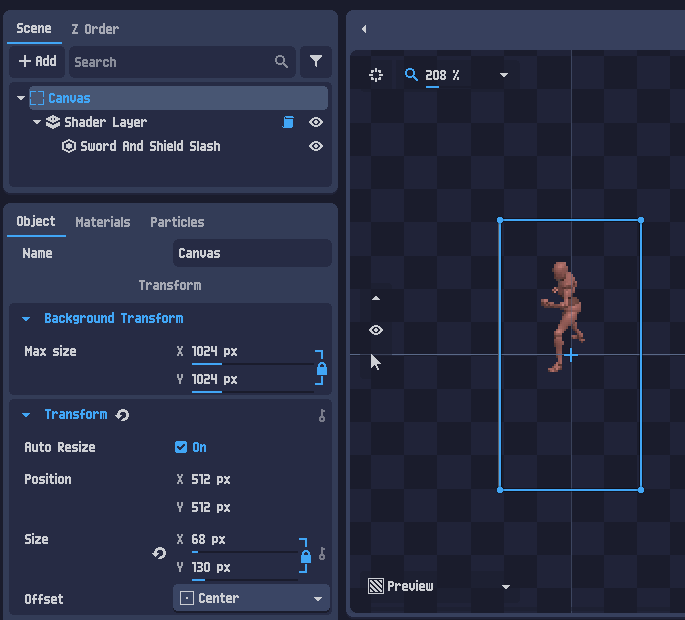
你随时可以选择画布,以像素为单位检查最终输出大小。
设置 3D 图层和摄像机
与 2D 一样,3D 图层支持着色器属性。
不过,它还包含 3D 专属的设置。
MSAA 抗锯齿
第一个重要设置是 MSAA 抗锯齿。
如果你想要平滑的渲染(而非像素画),请提高 MSAA 值以减少锯齿边缘。
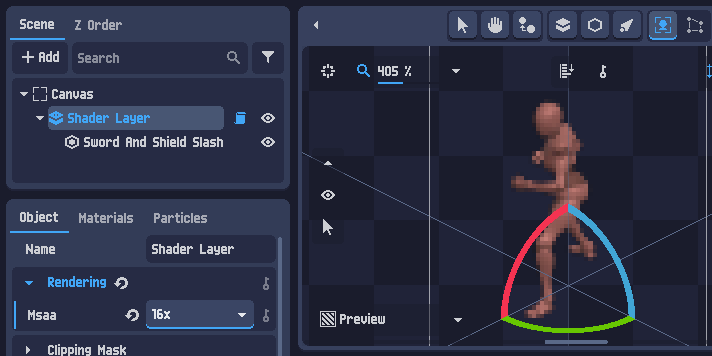
摄像机设置
接下来的重要设置是摄像机属性。
你可以配置:
- 摄像机投影模式(透视 / 正交)
- FOV(透视模式下)
- 摄像机角度
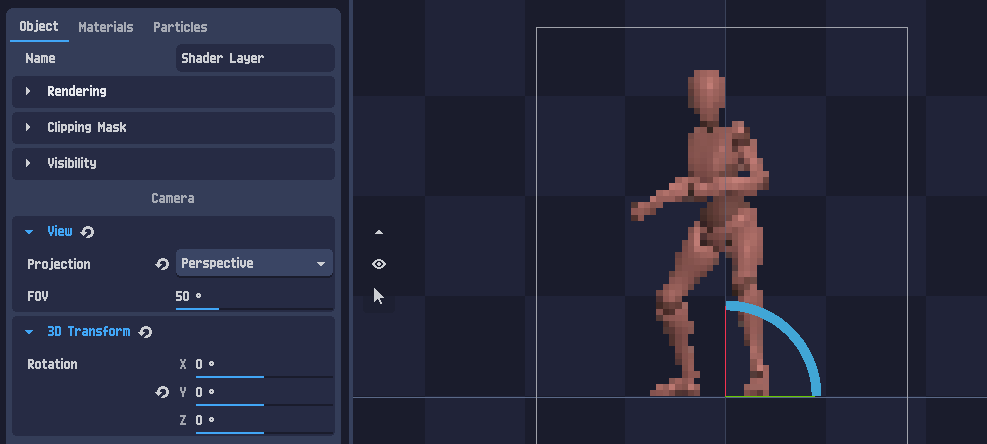
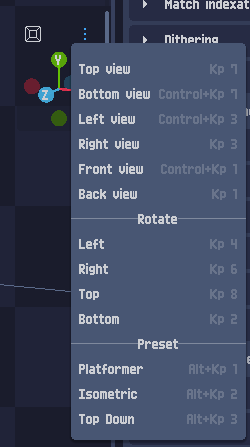
你还可以使用主视图右侧的图层操纵器直接调整摄像机角度。
三点菜单提供了有用的摄像机预设。
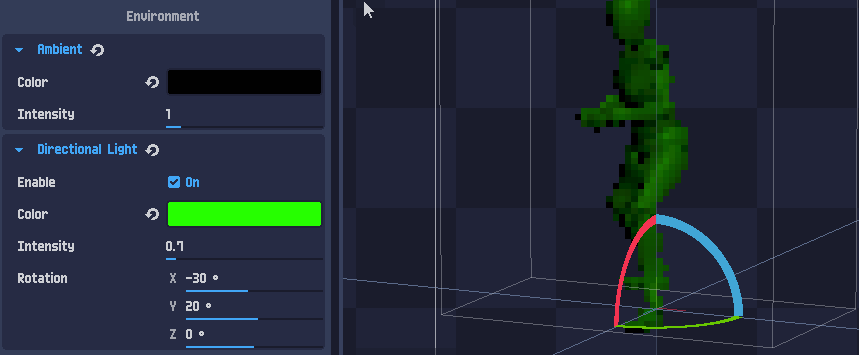
环境与光照
最后,你可以配置环境设置,包括:
- 默认环境颜色
- 可选的默认方向光
导出
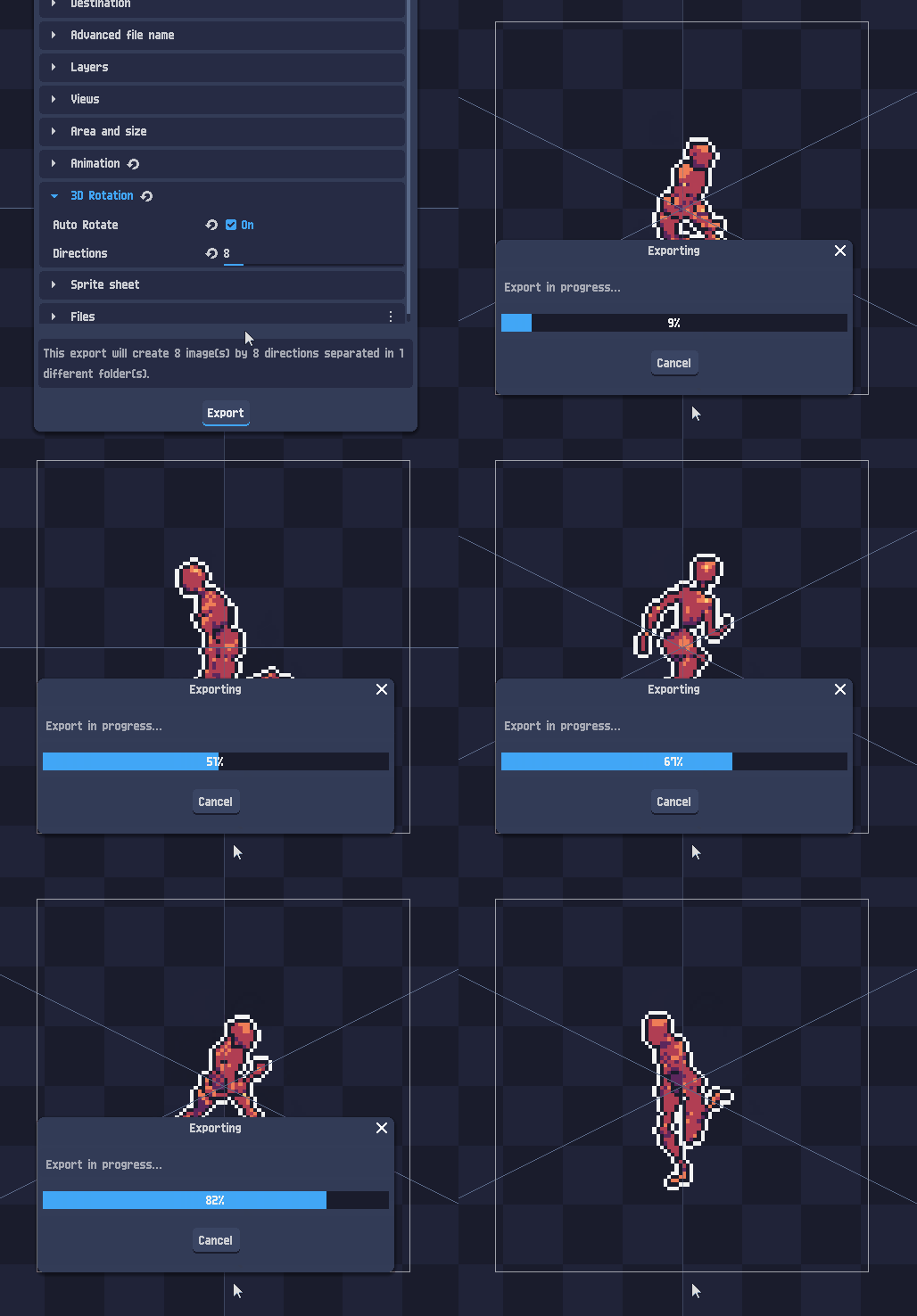
导出 3D 场景时,PixelOver 提供自动旋转选项。
这让你能够在单次导出中自动导出多个方向(例如 8 个方向)。
更进一步
某些导入的 3D 场景包含已绑定的骨骼。你可以:
- 编辑 3D 模型骨骼姿态
- 在 PixelOver 中直接使用逆向运动学