材质编辑
在本教程中,你将学习如何从 3D 文件导入材质、在 PixelOver 中编辑它们,以及使用关键帧为材质属性制作动画。
我们将逐一了解最重要的材质设置,并以一个简单的动画示例作结。
开始之前
本教程的最终结果位于 PixelOver 下载文件的 examples/ 文件夹中。
要跟着操作,你可以使用任何 3D 模型,只要它包含一个或多个材质。
第 1 步 - 选择 3D 对象
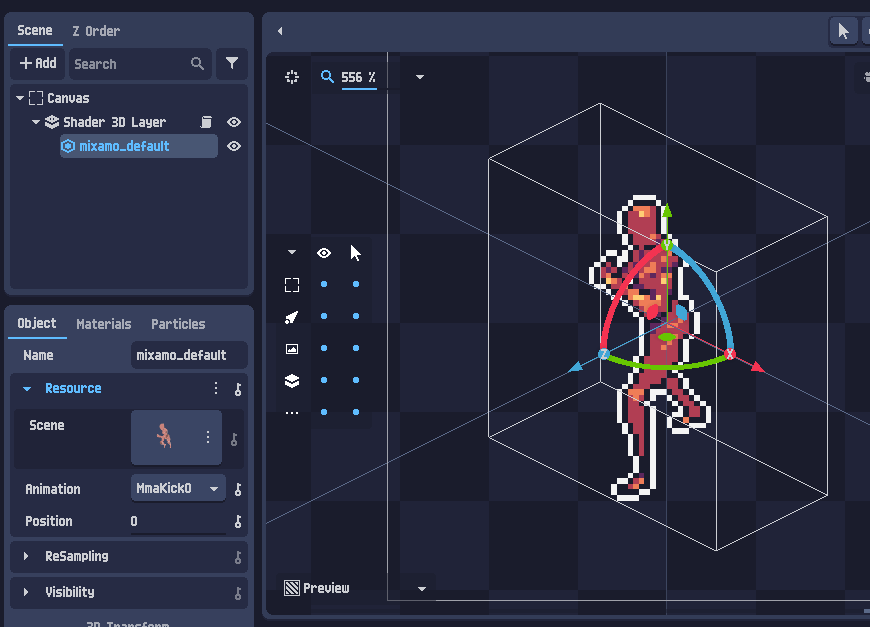
将你的 3D 模型导入 PixelOver,然后选择它:
- 从场景树,或
- 直接在主视图中
导入材质
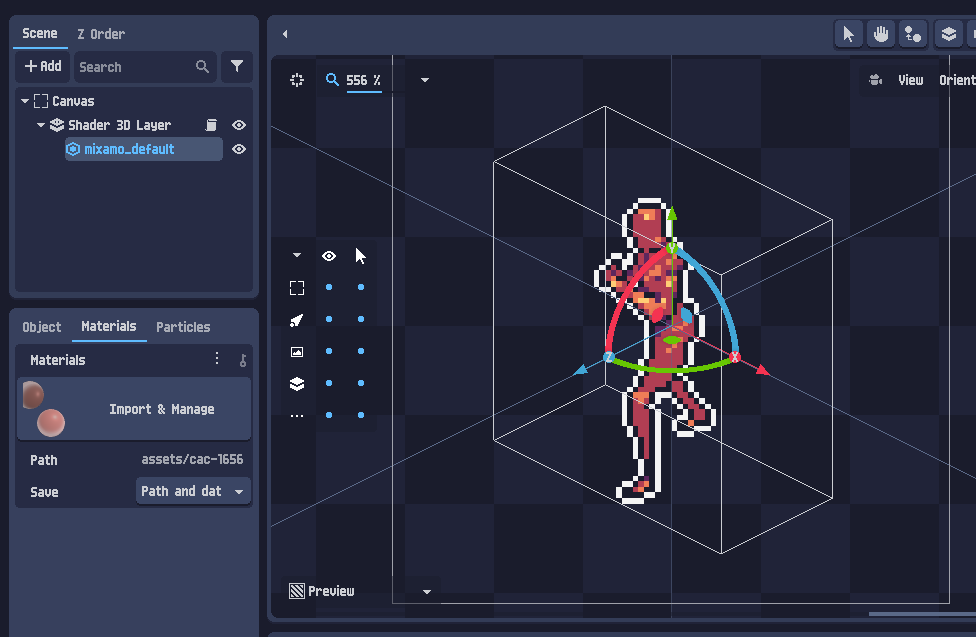
打开材质标签。你会看到与导入的 3D 文件关联的材质预览列表。
点击导入并管理以将它们导入项目。
警告
导入材质会取消它们与原始 3D 文件的同步。
这意味着以后对模型文件的外部更改将不再自动更新 PixelOver 中导入的材质。
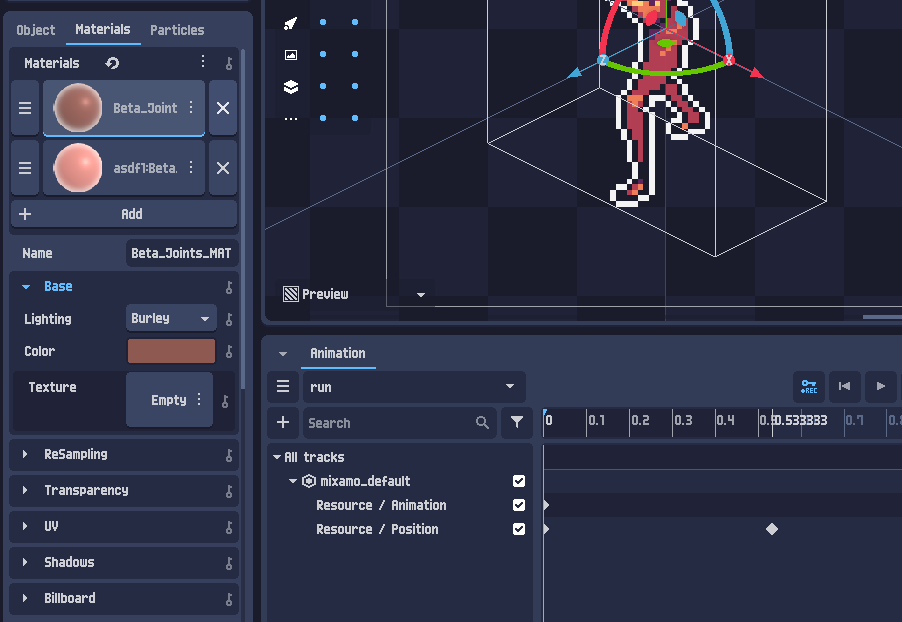
导入后,点击列表中的材质即可显示和编辑其属性。
链接的材质(共享实例)
某些材质会显示带数字的链接图标。
这表示同一个材质实例在模型的多个位置被使用。
当材质被链接时:
- 编辑其中一个也会更新所有链接的表面
- 将材质复制到另一个槽位可能会创建共享链接
例如,如果你将第一个材质复制到第二个槽位,两个表面可能最终使用同一个材质。这时更改颜色将同时影响两个表面。
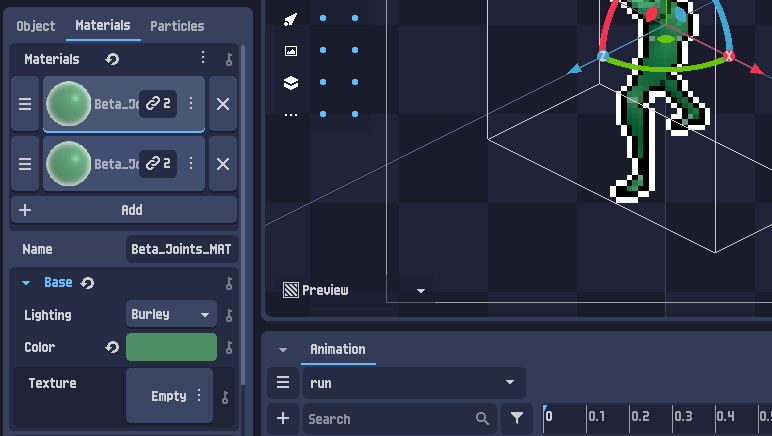
要让材质重新变为独立的,点击链接按钮以取消链接。
材质属性
PixelOver 提供最常见的材质属性,包括:
- 基础颜色
- 基础纹理
- ORM 贴图(遮蔽、粗糙度、金属度)
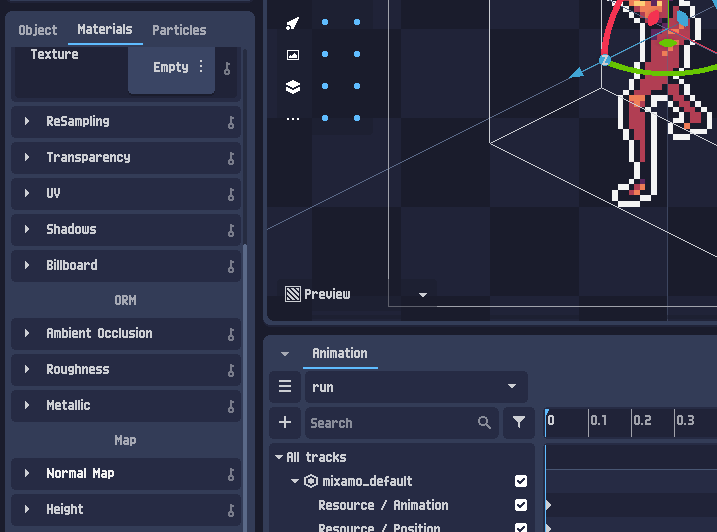
材质着色器特效
材质还可以使用特殊的着色器选项,类似于图层着色器。
这些特效让你可以为每个材质应用渲染风格,例如:
- 索引调色板
- 抖动图案
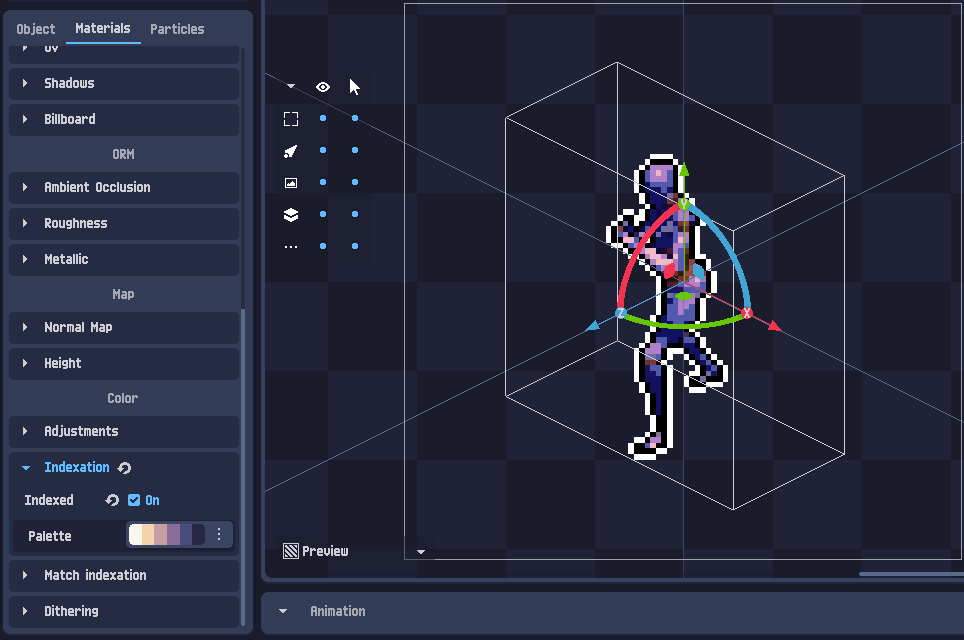
为材质属性制作动画
大多数材质属性都可以使用关键帧制作动画。
这让你能够创建诸如滚动纹理、变化的颜色或动画着色等特效。
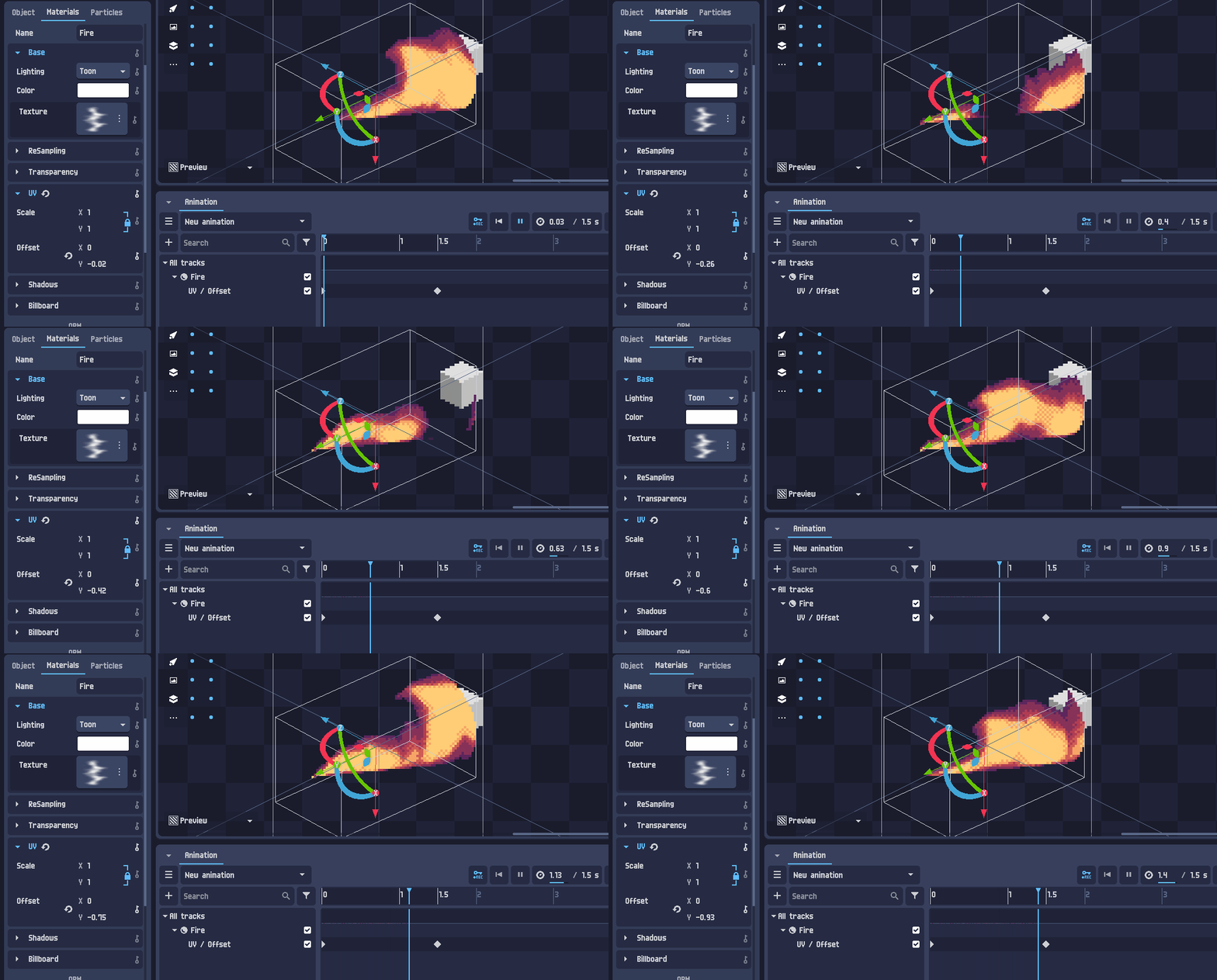
以下是为 UV 属性制作动画的示例: