2D 网格变形
本教程通过简单实用的示例,介绍 PixelOver 中 2D 网格变形的主要功能。
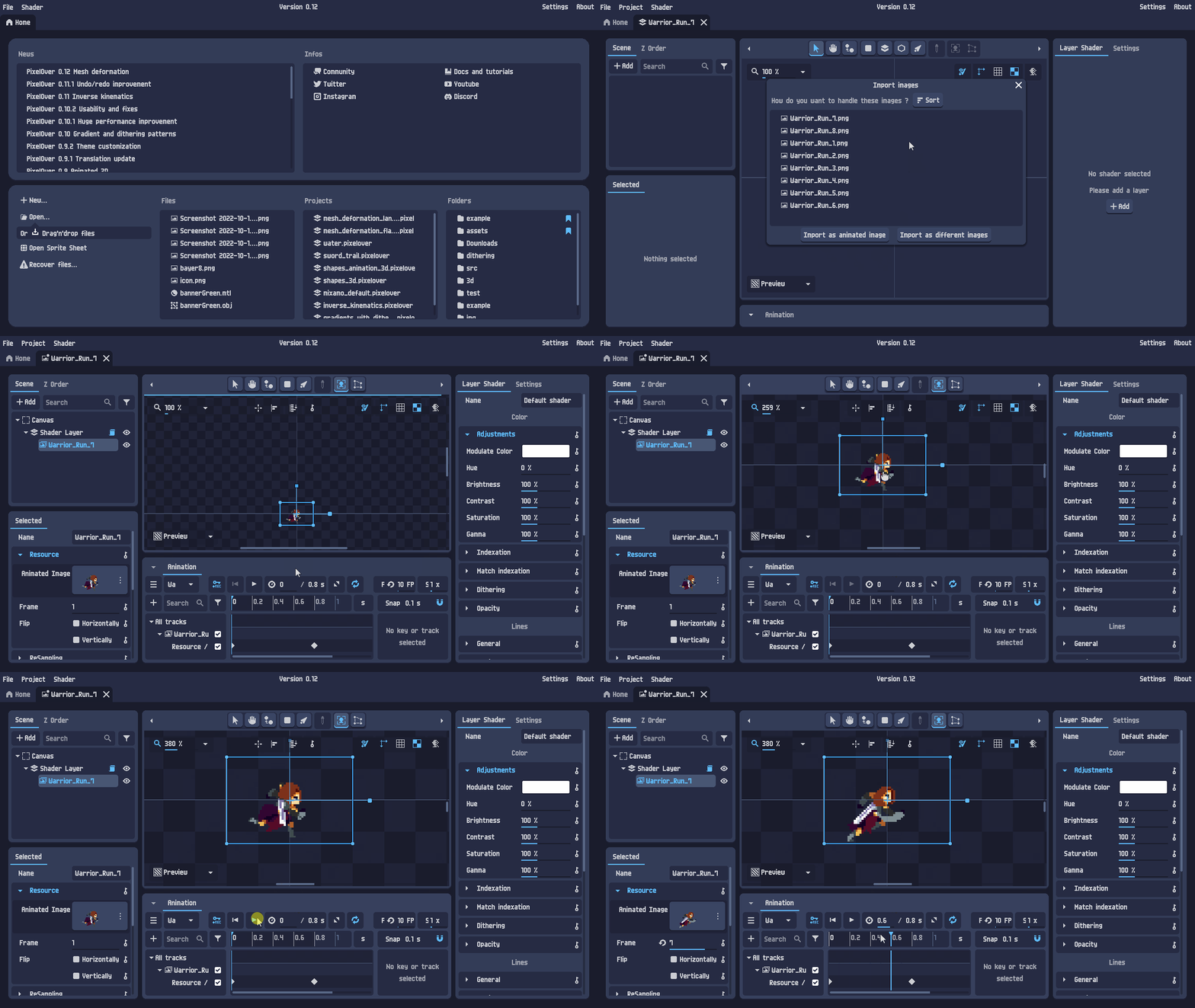
第 1 步 - 导入图像(或创建形状)
要跟随本教程,你需要以下之一:
- 一张图像
- 一张动图
在本示例中,你可以使用 Clembod 的一个动画角色,可在此处获取。
你可以通过以下方式将文件导入 PixelOver:
- 将它们拖放到主窗口中,或
- 使用文件 > 打开从对话框中选择文件。
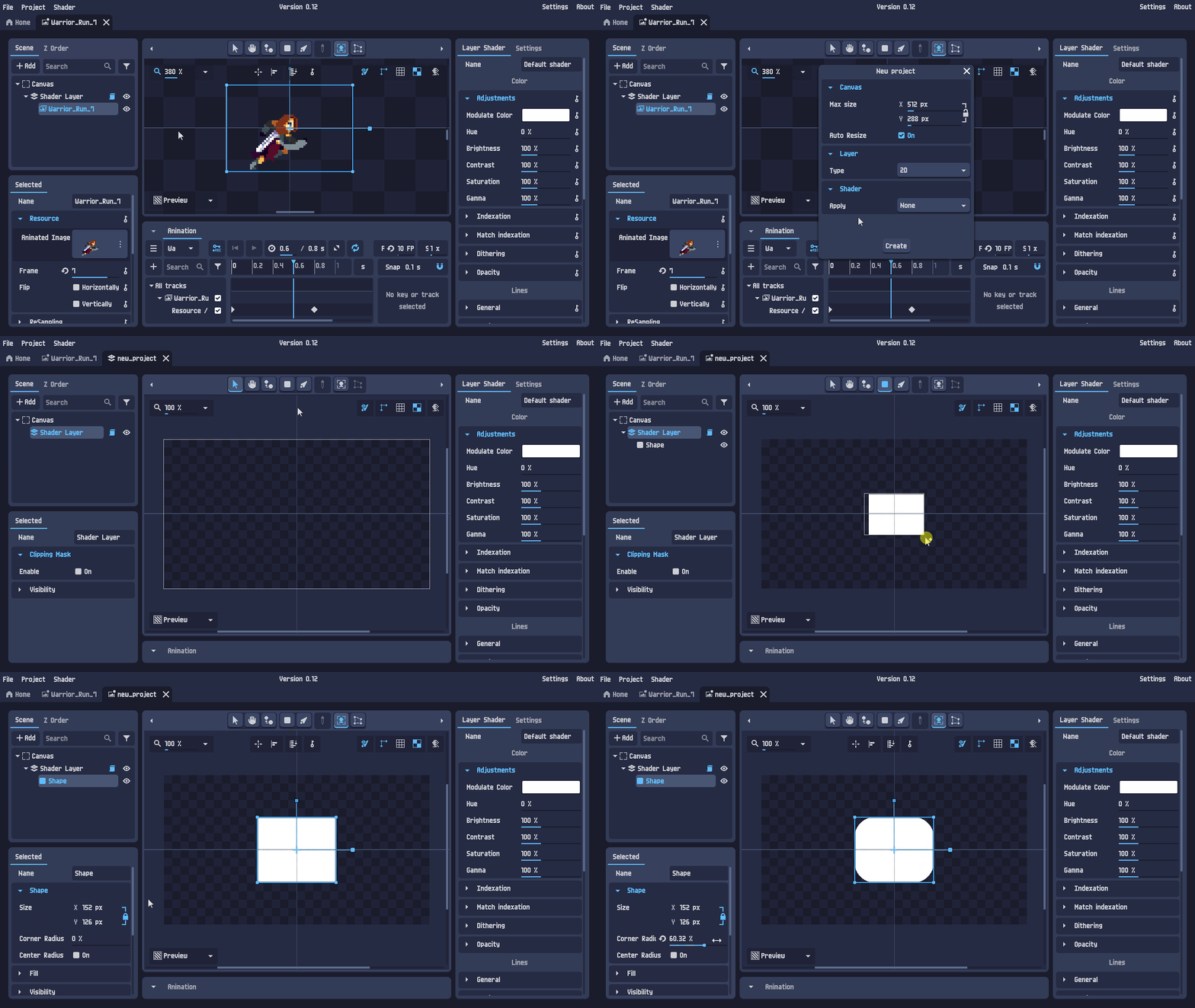
你还可以在新项目中创建一个形状,在简单的几何体上预览网格变形:
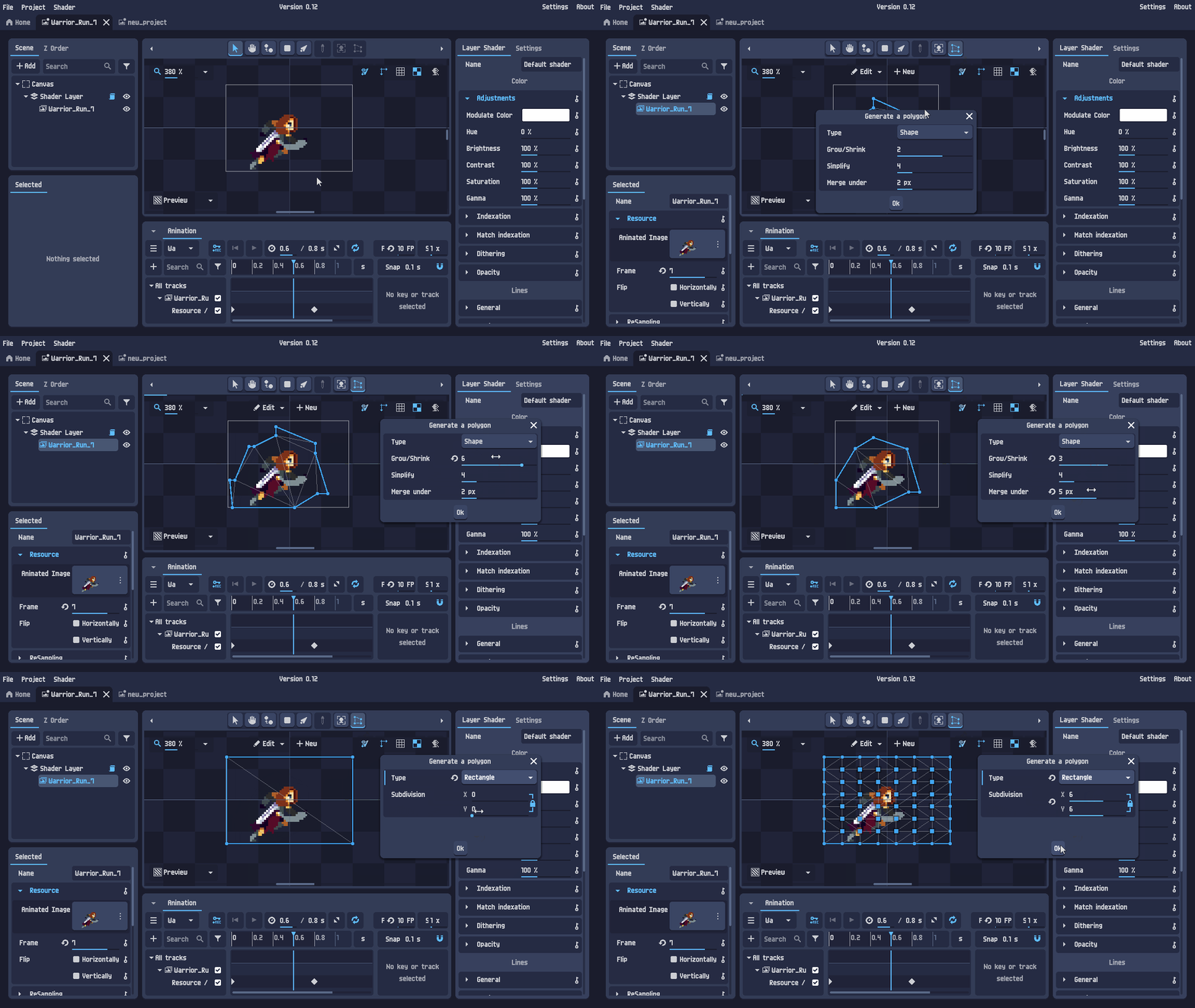
场景中有了对象后,你就可以生成网格了。
网格生成
在主视图中点击对象,或从场景树中选择它。
选中后,变形工具便可使用。点击它以开始网格变形。
如果尚不存在网格,PixelOver 会提示你生成一个。有两种生成模式可用:
- 形状生成:尝试沿着图像的轮廓和边缘
- 矩形生成:创建一个简单的细分矩形
如果你为形状生成网格,对话框会略有不同,因为它会遵循形状参数(圆角等)。
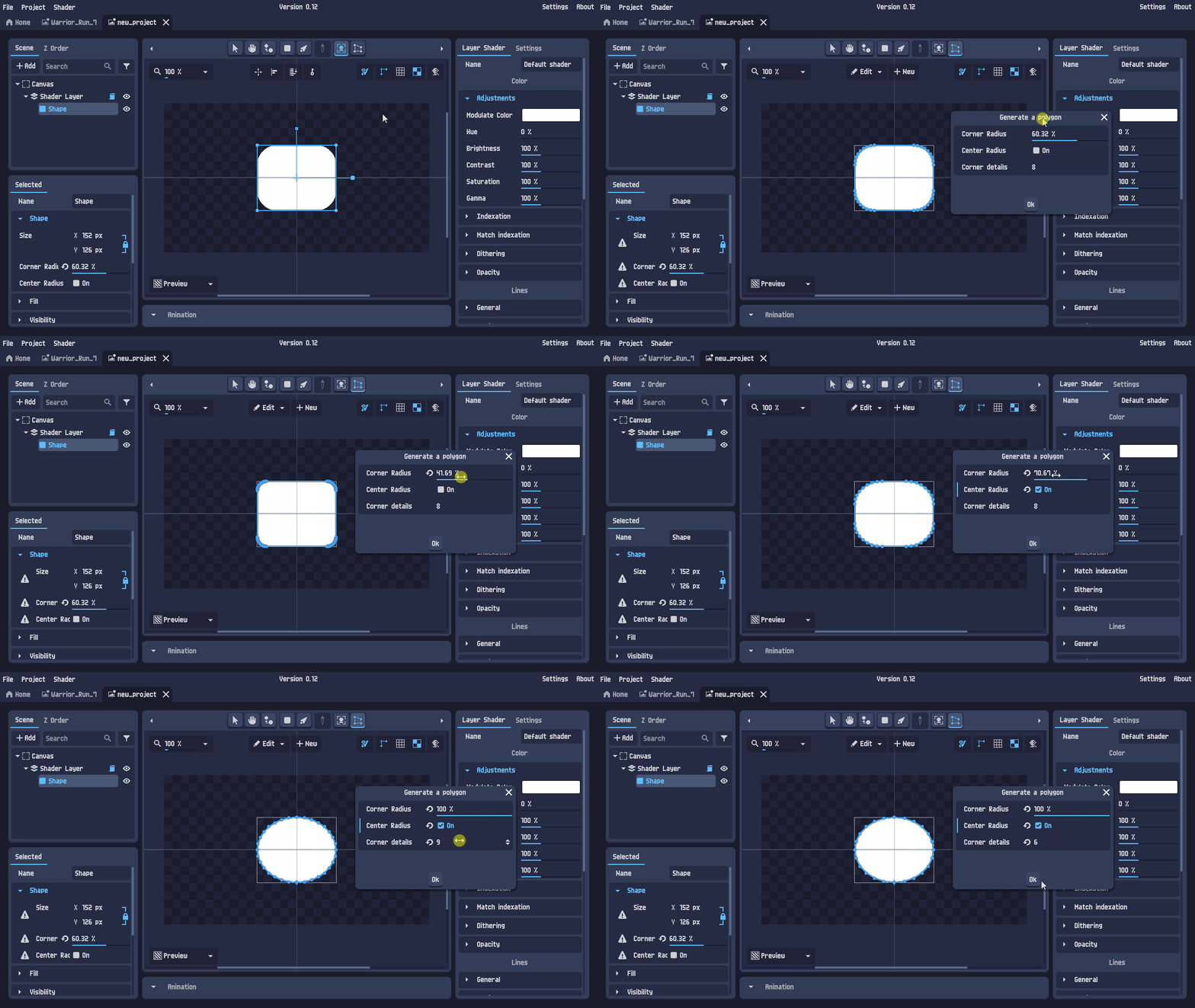
你可以调整生成设置,直到获得满意的结果。
如果网格需要细化,下一节将说明如何手动编辑它。
编辑网格点
首次生成网格时,PixelOver 会自动进入变形模式。
要再次编辑网格结构,打开子工具下拉菜单并切换到编辑模式。
在编辑模式下,你可以:
- 点击并拖动点以重新定位它们
- 点击一条边以插入新点
- 点击多边形内部以生成内部点
(内部点不适用于形状,因为没有可变形的纹理)
还提供一个右键上下文菜单,用于:
- 合并所选点 (当选中多个连续点时)
- 删除所选点
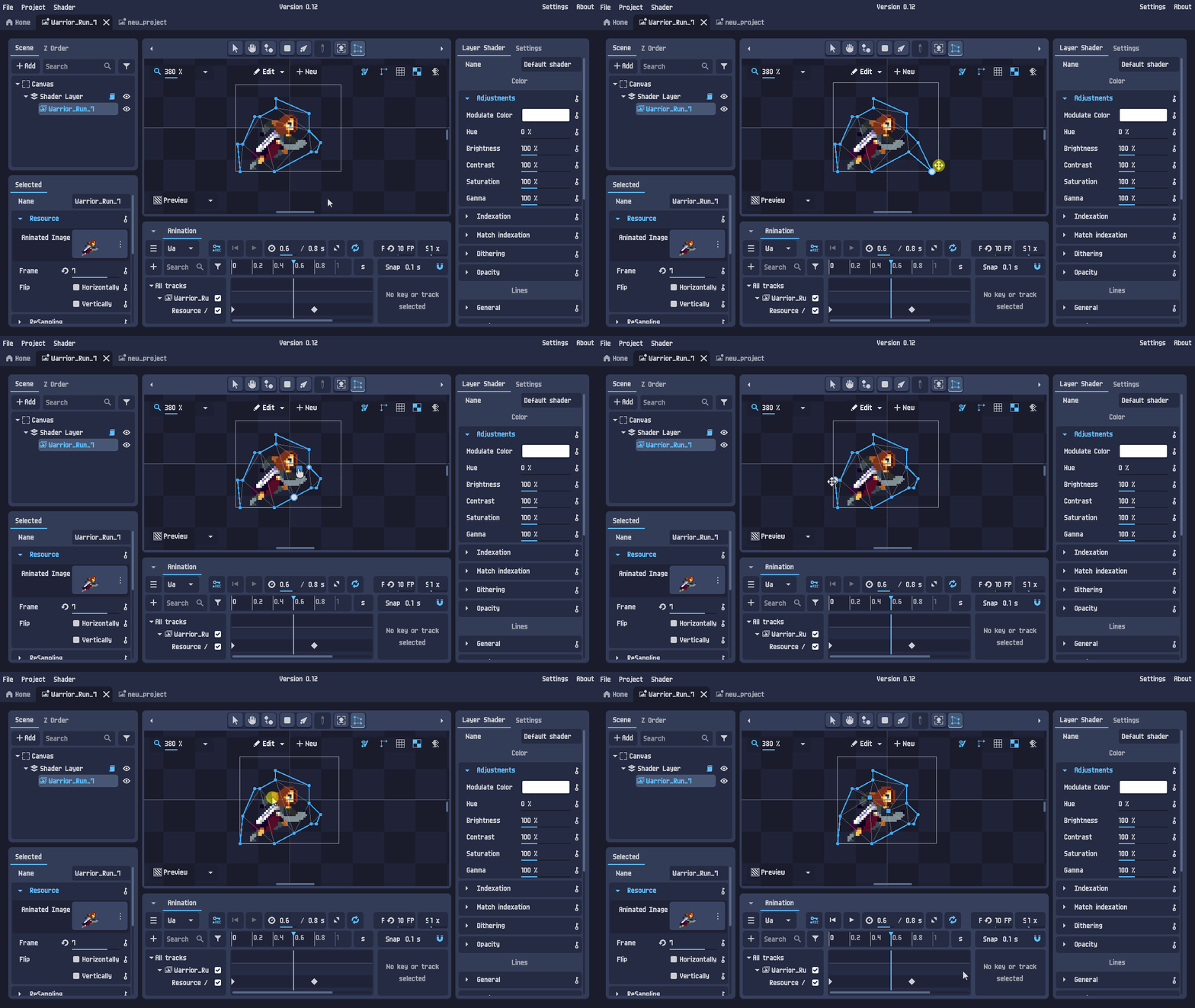
如果你想从头开始,点击新建以重新打开网格生成对话框。
网格结构准备好后,你就可以开始变形它了。
网格变形
使用子工具下拉菜单切换到变形模式。
在变形模式下,你可以抓取点(或边)并移动它们以变形网格。
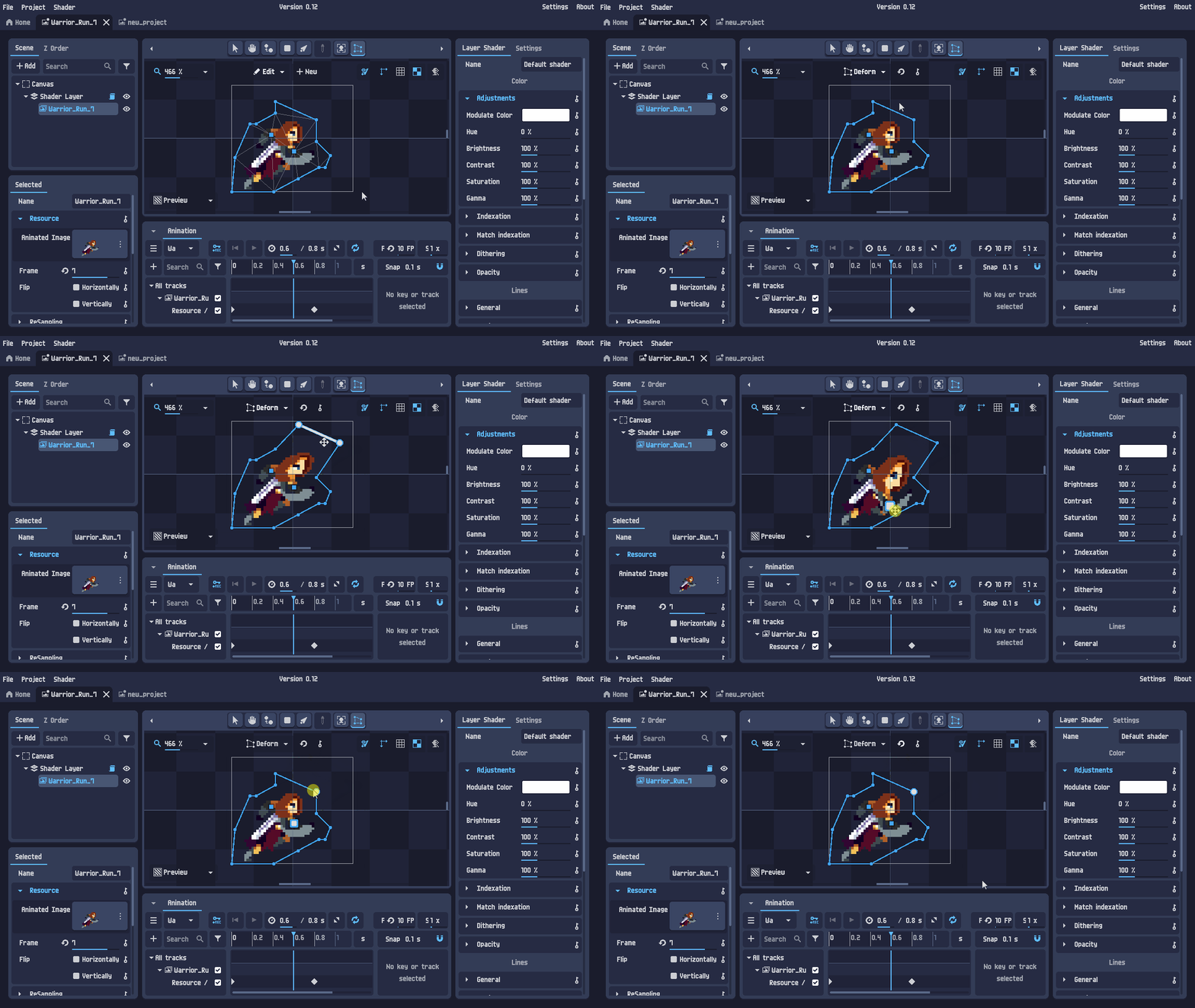
你可以通过两种方式重置变形:
- 点击复位以重置整个网格变形
- 右键点击以仅重置所选点
如果你想随时间为变形制作动画,可以直接为网格点添加关键帧。
逐点关键帧动画
要逐点为网格制作动画:
- 切换到姿态模式
(更多信息:动画) - 保持在变形模式
- 点击关键帧按钮以创建新动画,并在当前时间轴位置添加关键帧
- 移动时间轴光标
- 再次变形网格以创建下一个关键帧
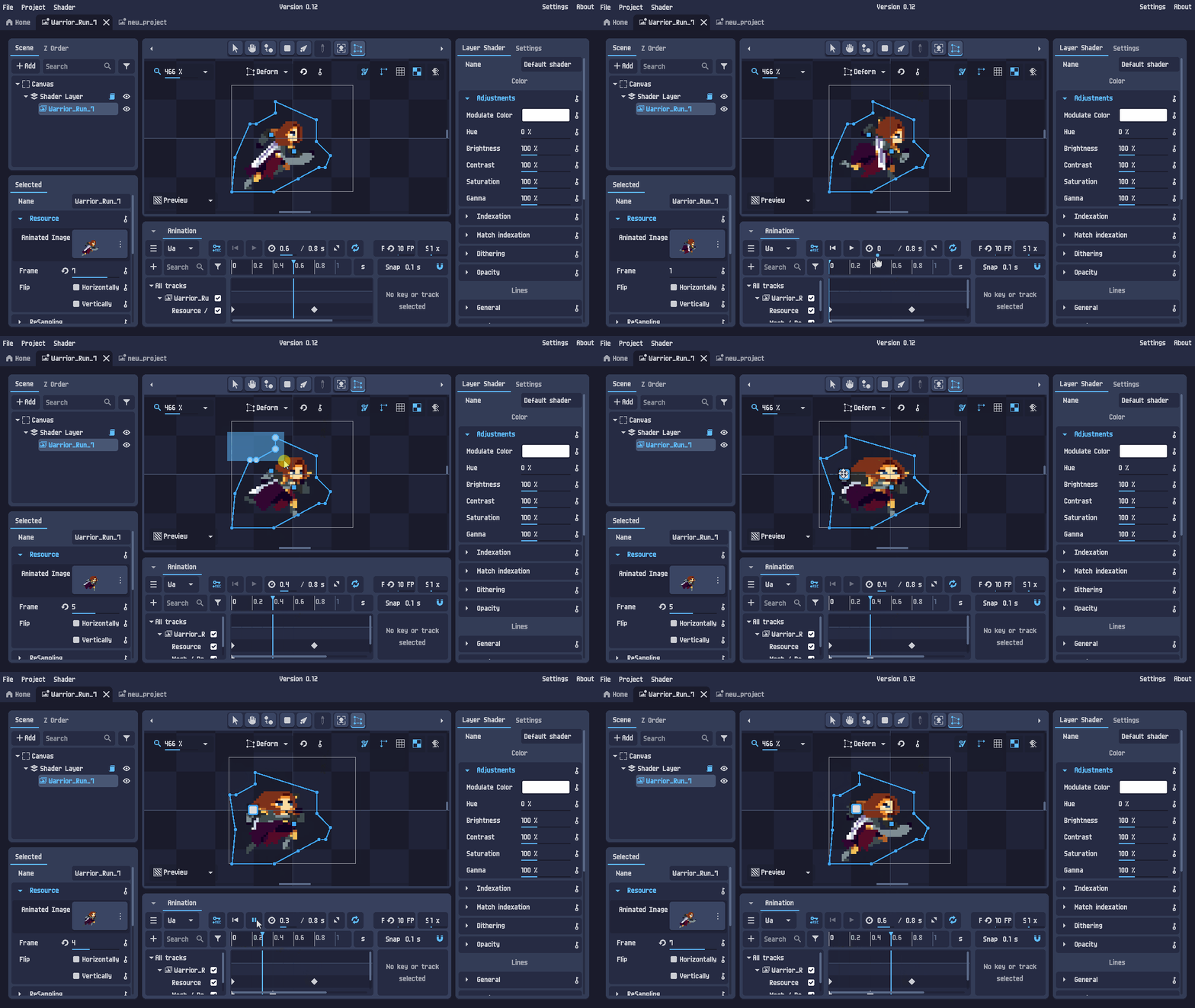
默认情况下,当关键帧记录启用时,变形过程中会自动创建或更新关键帧。
你可以通过关闭动画面板中的 Rec 按钮来禁用此行为。
变形点的关键帧按钮也可从对象属性面板获得。
逐点制作动画很强大,但对于角色动画,使用骨骼通常更快更整洁。
骨骼附加
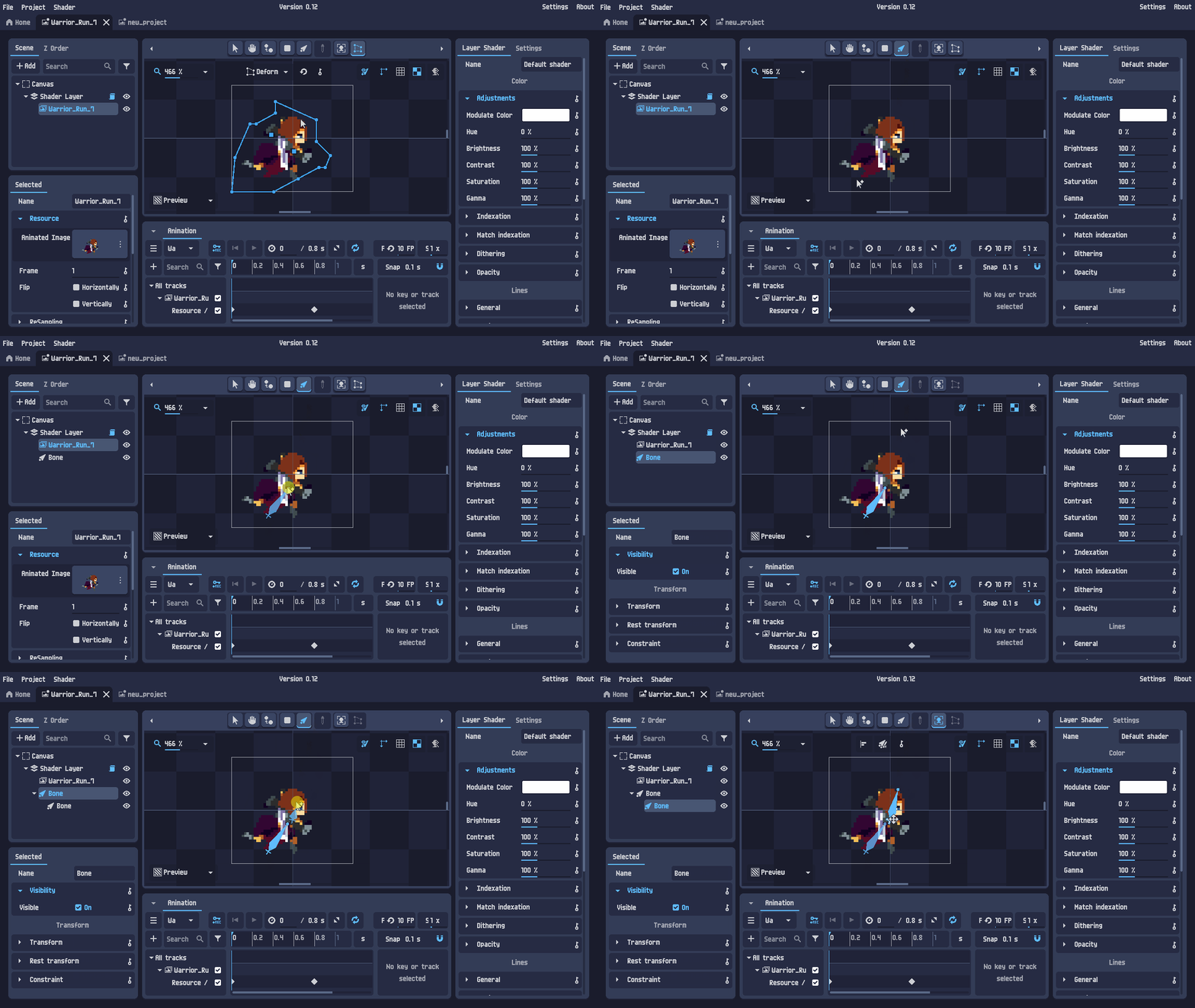
要使用骨骼变形网格,你必须先创建骨骼。
选择骨骼工具,然后在场景中创建一根骨骼。
警告
在当前版本的 PixelOver 中,骨骼应在场景树中创建为网格对象的子级。
再次选择骨骼以创建子骨骼并构建简单的层级。
你可以在场景树面板中查看结果。
静止与姿态模式(重要)
信息
在变形工具中附加骨骼时,骨骼以其静止状态显示,而非当前姿态。
附加到网格的骨骼应在静止模式下设置。
在静止模式下变换骨骼会更新其默认状态,且不会使网格变形。
关于静止/姿态的更多信息:动画
将骨骼附加到网格
现在骨骼已准备好:
- 再次选择你的网格对象
- 选择变形工具
- 将子工具下拉菜单切换到骨骼模式
要附加骨骼,你可以:
- 在视图中直接点击骨骼,或
- 点击列表按钮以打开已附加骨骼的树状视图
骨骼可以立即附加,但在分配权重之前,它们不会使网格变形。
要快速生成权重,使用列表按钮旁边的自动权重按钮。
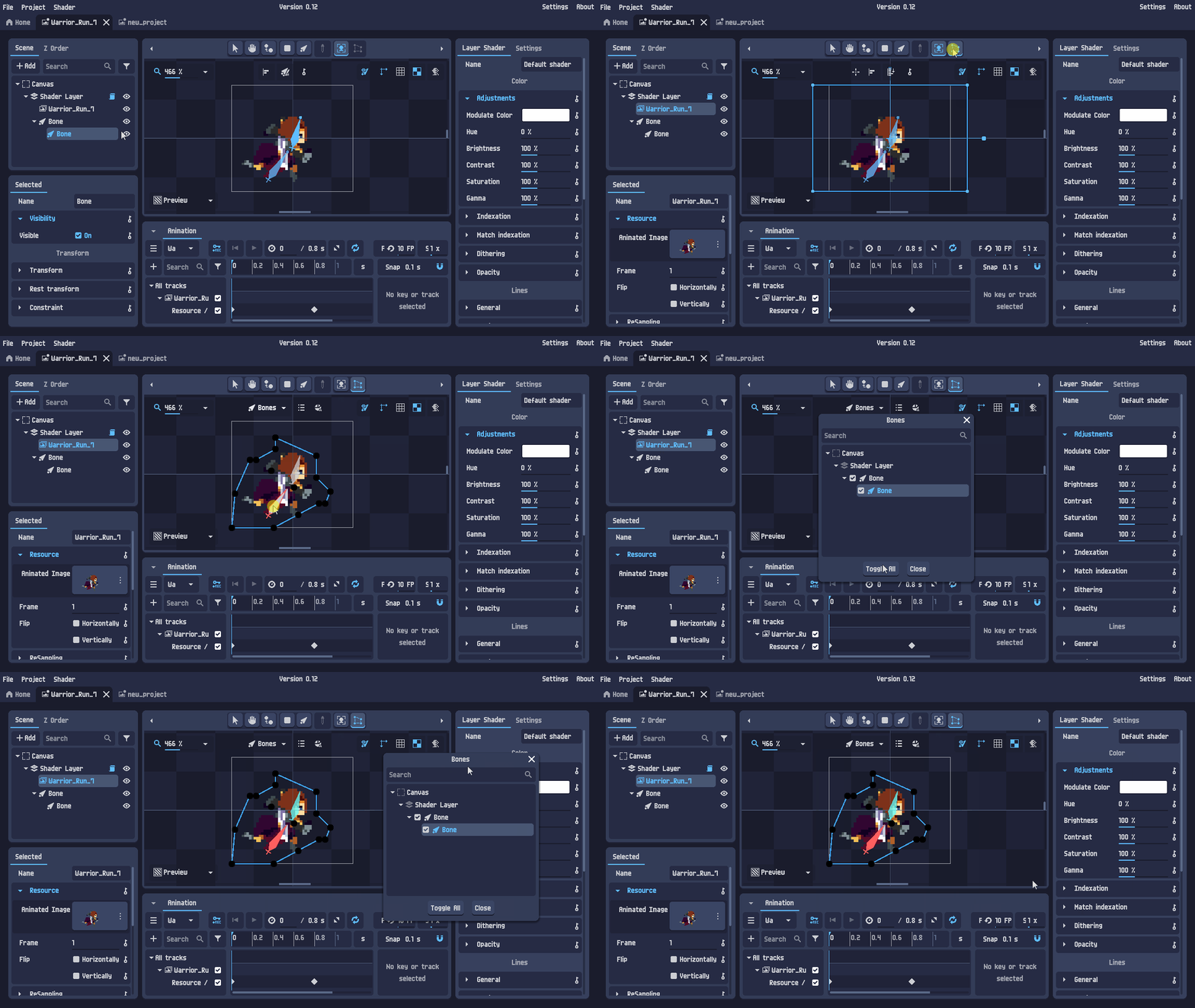
手动编辑权重
自动权重是很好的起点,但并不总是完美的。
你可以手动细化结果:
- 选择一根骨骼
- 在网格点上上下滑动以增大或减小权重影响
要编辑精确的值,点击一个点以打开显示每根骨骼权重的对话框。
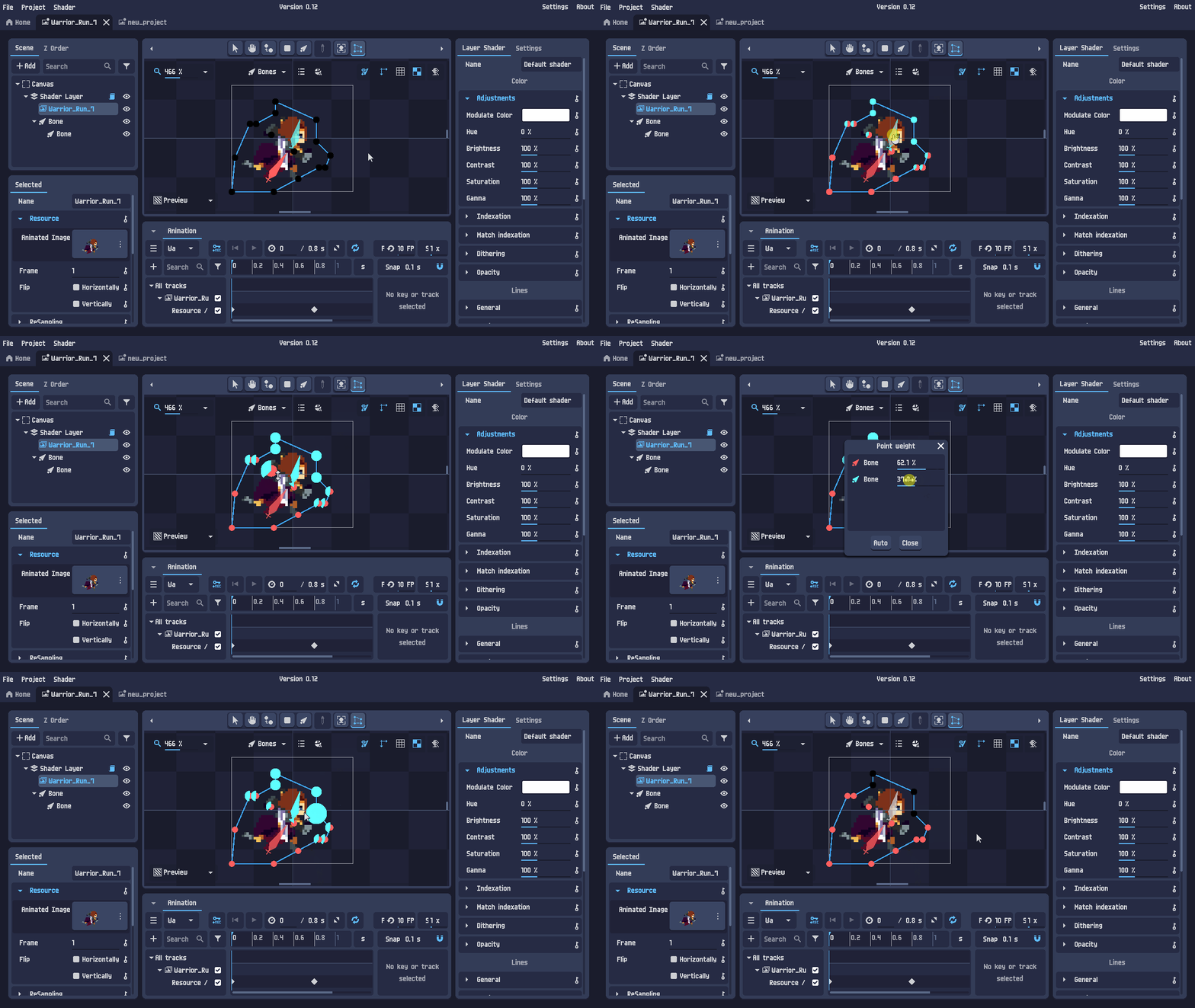
还提供一个右键上下文菜单,用于:
- 仅为所选骨骼自动分配权重
- 从网格分离骨骼
此时,你的网格已完全绑定并准备好制作动画。
更进一步
现在你已了解完整的网格变形工作流:
- 生成网格
- 编辑点
- 手动变形
- 使用关键帧为变形制作动画
- 附加骨骼并绘制权重以进行绑定动画
你可以在 PixelOver 下载文件(demo 中也包含)中找到更多网格变形示例:
https://deakcor.itch.io/pixelover#purchase