粒子系统
本教程通过一步步创建一个简单的火把火焰特效,带你了解在 PixelOver 中使用粒子系统的完整示例。
信息
在旧版 PixelOver 中,有一个名为拖尾的功能。
它已被粒子系统取代,后者在提供更高级控制和选项的同时,实现了相同的行为。
开始之前
本教程的最终结果位于 PixelOver 下载文件的 examples/ 文件夹中。
你可以从该项目开始,以便更轻松地跟随,但这不是必需的。
粒子系统可应用于多种对象类型,包括:
- 图像
- 动图
- 形状
- 3D 模型
第 1 步 - 创建发射器对象
首先,创建一个将发射粒子的对象。
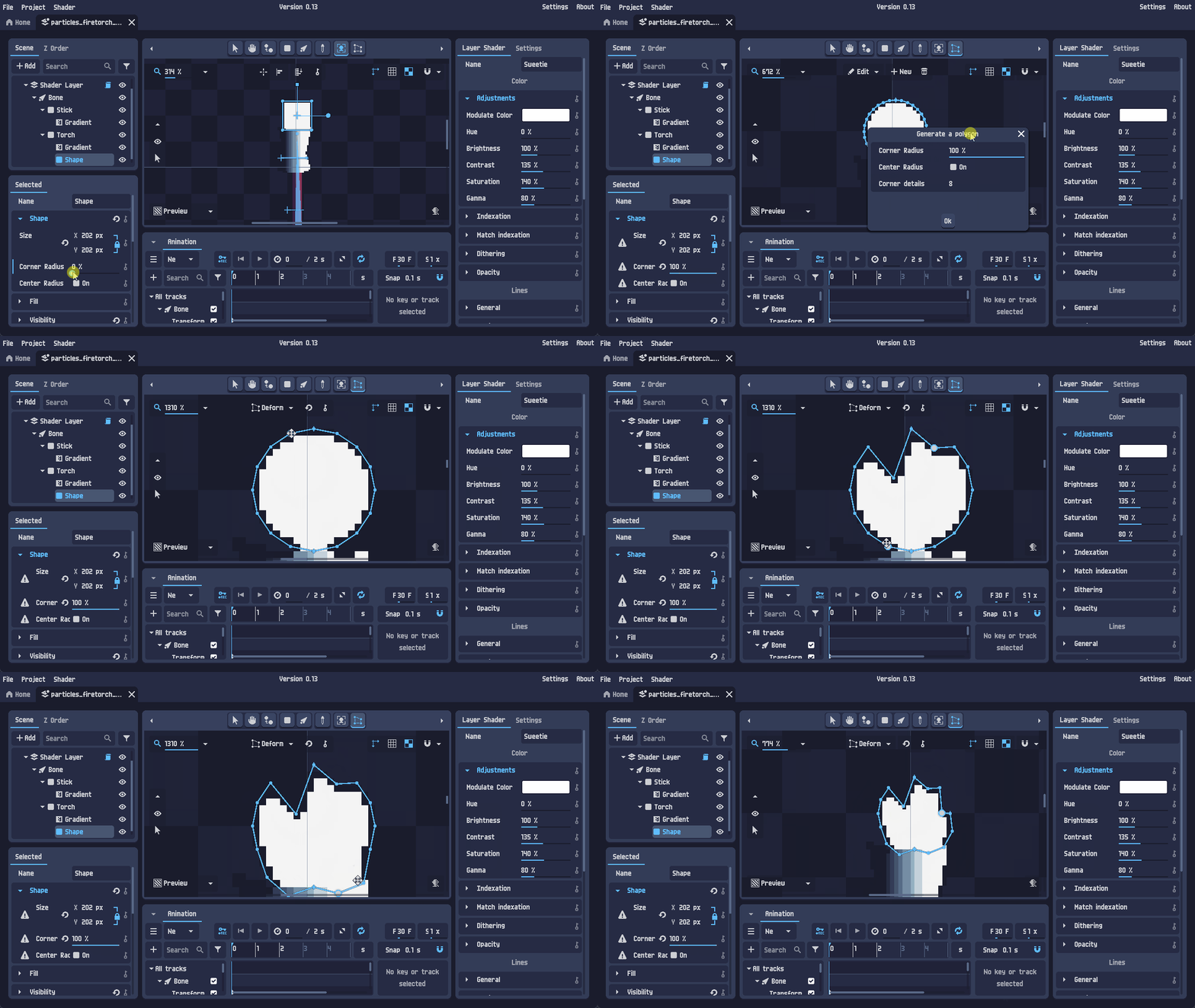
在本示例中,我们将使用一个形状作为火焰的基础。
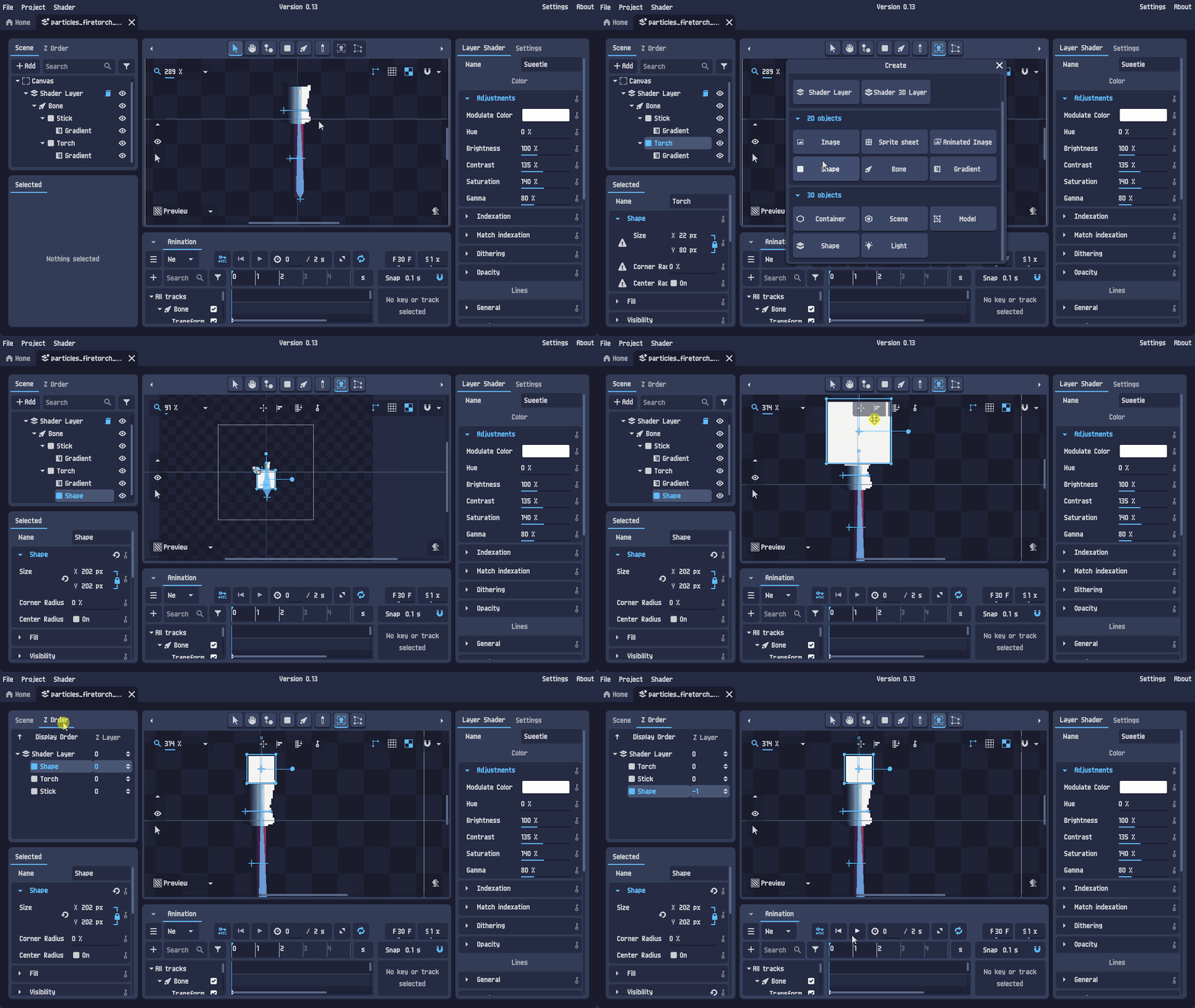
由于我们希望火焰看起来更有机,我们还可以使用网格变形来变形形状:
第 2 步 - 打开粒子设置
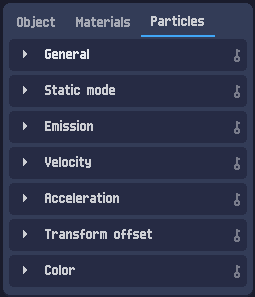
创建并选中对象后,打开粒子标签以访问该对象的所有粒子设置。
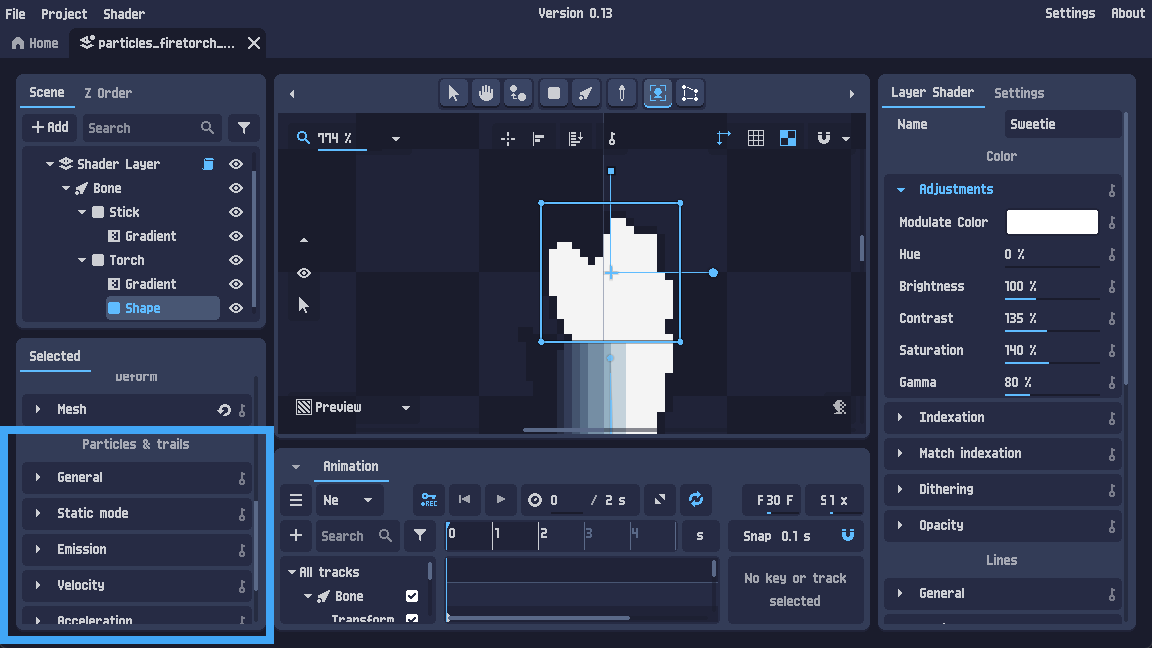
警告
在旧版 PixelOver 中,粒子设置位于名为粒子与拖尾的部分。
该部分已被移动到专门的粒子标签中。
通用设置
在通用部分,为所选对象启用粒子。
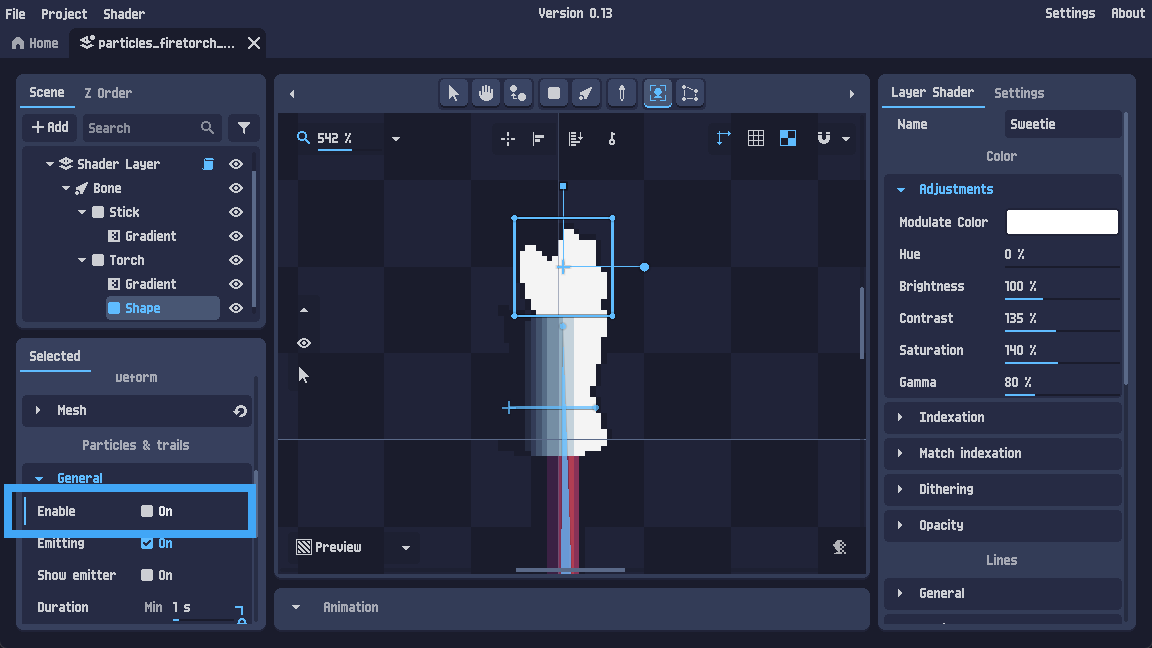
一开始,你可能什么都看不到。这是正常的:粒子是随时间模拟的,因此你需要一个动画来预览它们。
创建一个新动画并按播放以开始模拟。
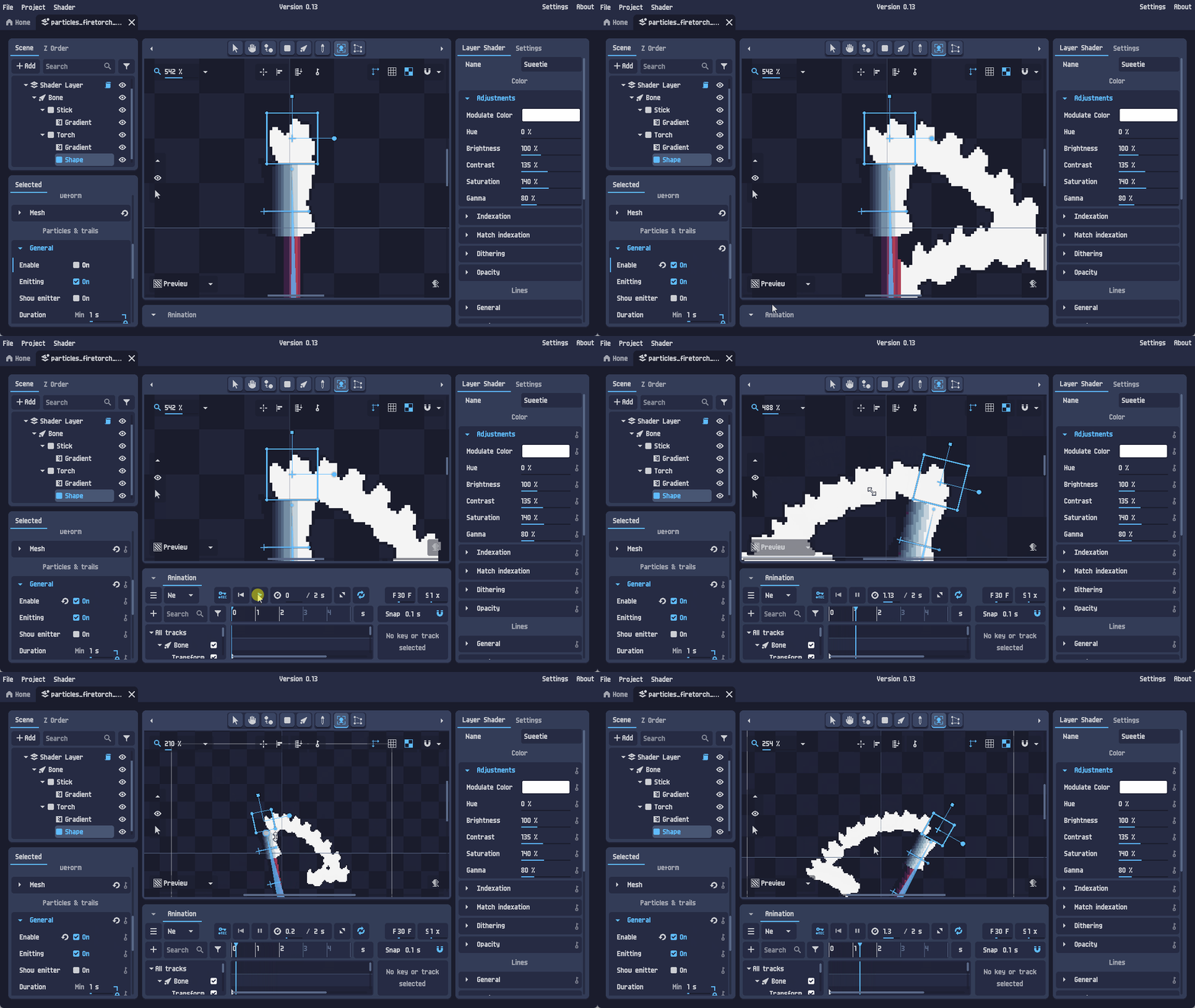
通用部分还包含一些重要设置,例如:
- 生命周期(粒子存在的时间)
- 最大粒子数(显示的最大粒子数量)
- 随机种子(更改系统使用的随机生成)
当你使用最小/最大值并想要不同的随机结果时,随机种子很有用。
接下来,我们将专注于火焰特效最重要的部分。
发射
默认情况下,粒子从对象的原点发射。
发射菜单让你控制粒子的生成方式,包括:
- 发射形状
- 发射方向
- 扩散角度
- 粒子是否作为发射器的子级发射
- 粒子绘制顺序
对于火把火焰,我们希望粒子以较小的扩散角度向上发射。
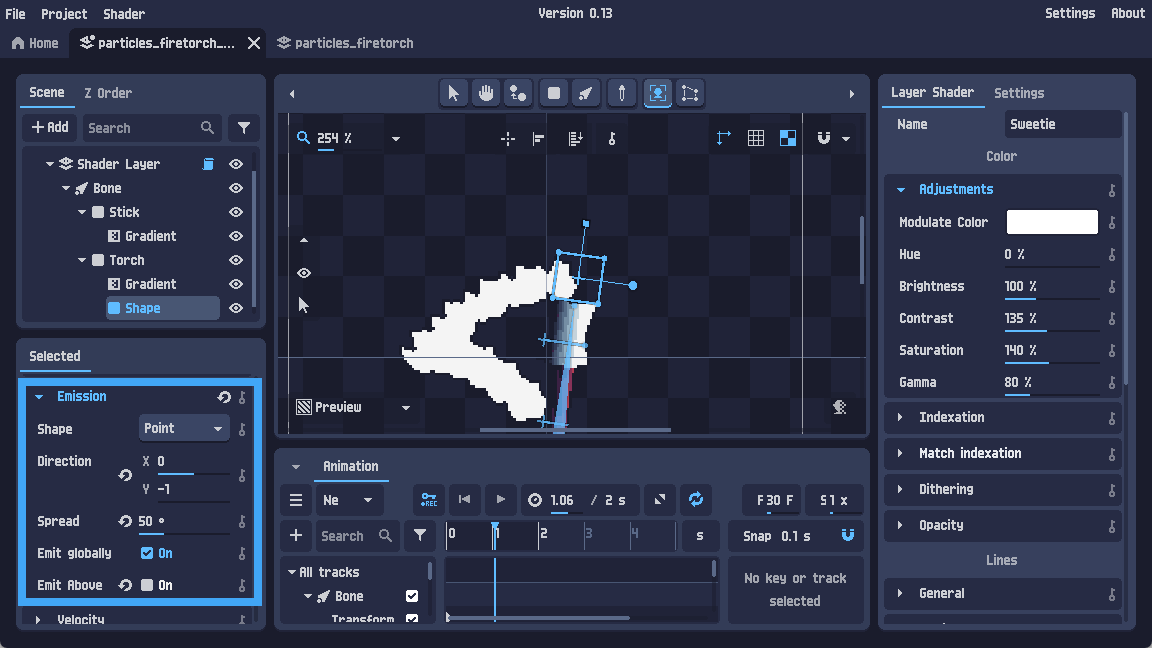
在此阶段,你可能仍看不到运动,因为粒子需要速度。
接下来我们添加它。
速度
速度菜单控制粒子的运动。
它包括:
- 线速度(直线运动)
- 角速度(粒子的旋转)
- 轨道速度(使粒子方向绕发射点旋转)
许多属性还支持曲线。
曲线在粒子的生命周期内将基础值相乘,从而实现诸如粒子随时间缩小或淡出等特效。
在这个火焰示例中,我们主要使用线速度将粒子向上推。
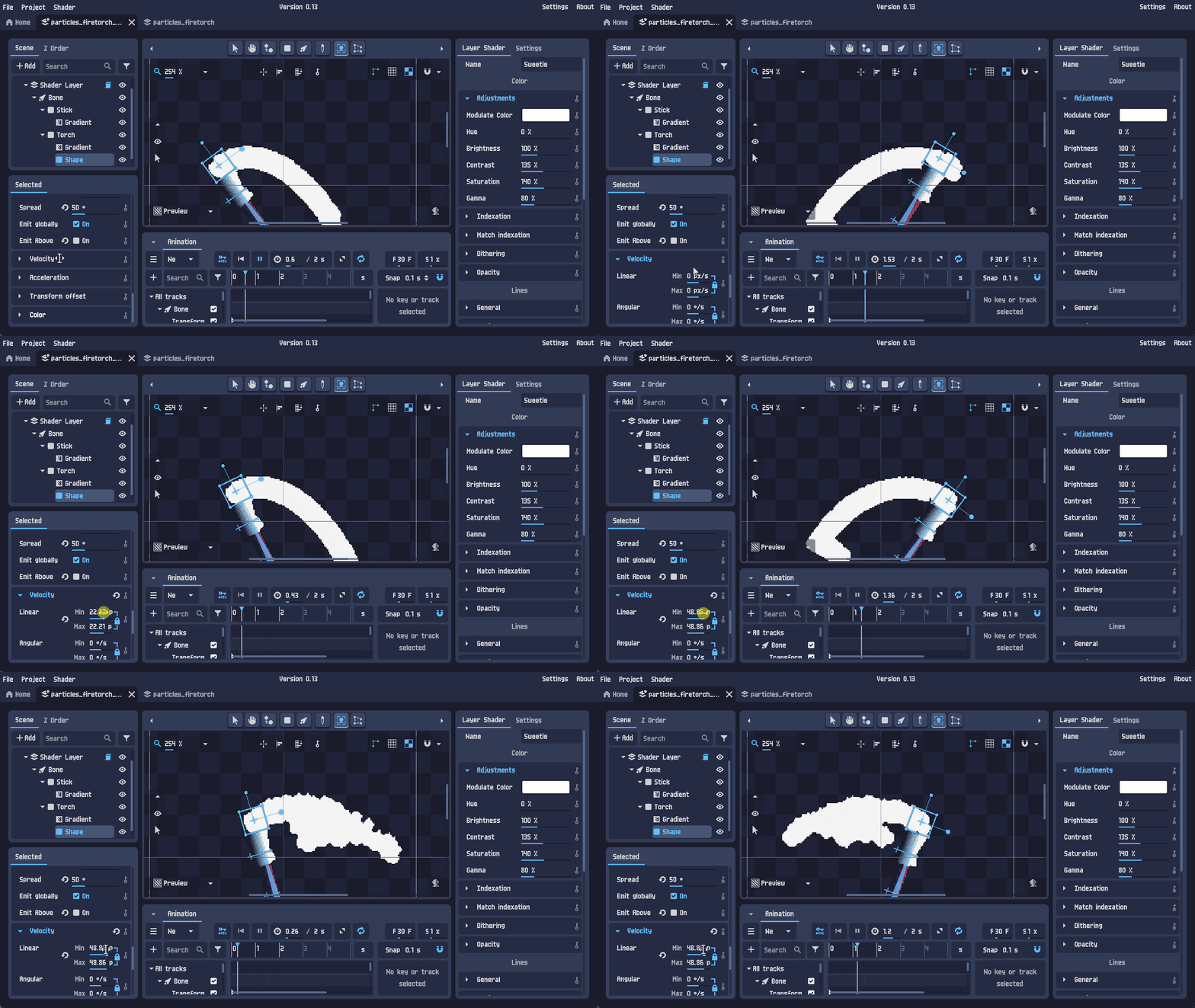
目前,由于重力,粒子可能仍会向下落。
我们将在下一节修复这一点。
加速
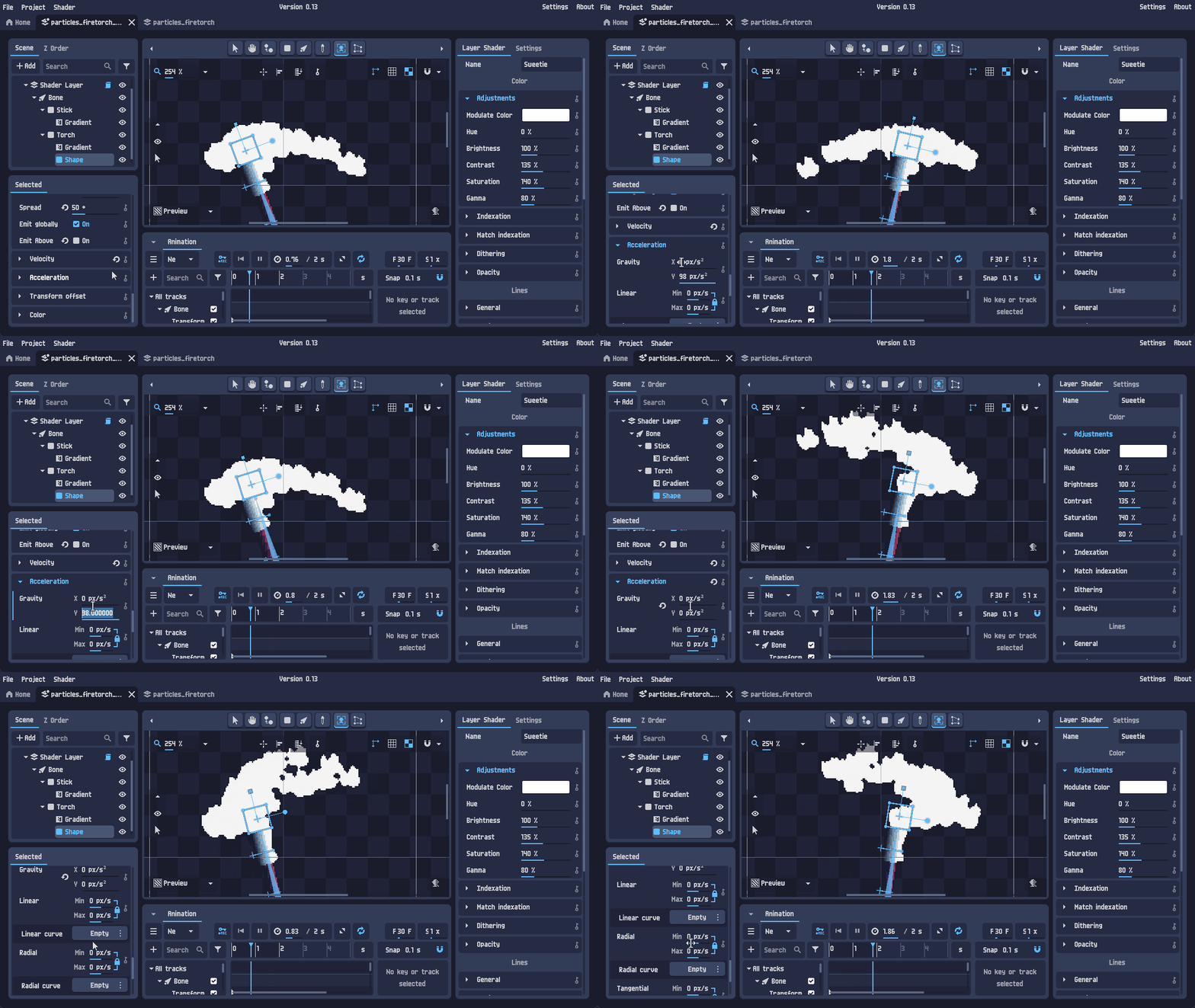
加速菜单添加影响粒子运动的力。
它包括:
- 重力(默认向下加速)
- 线加速(增加线速度)
- 径向加速(将粒子推离发射点或推向发射点)
- 切向加速(相对于重力方向的侧向加速)
对于火焰特效,我们通常希望粒子上升而不下落。
因此最简单的调整就是移除重力。
变换偏移
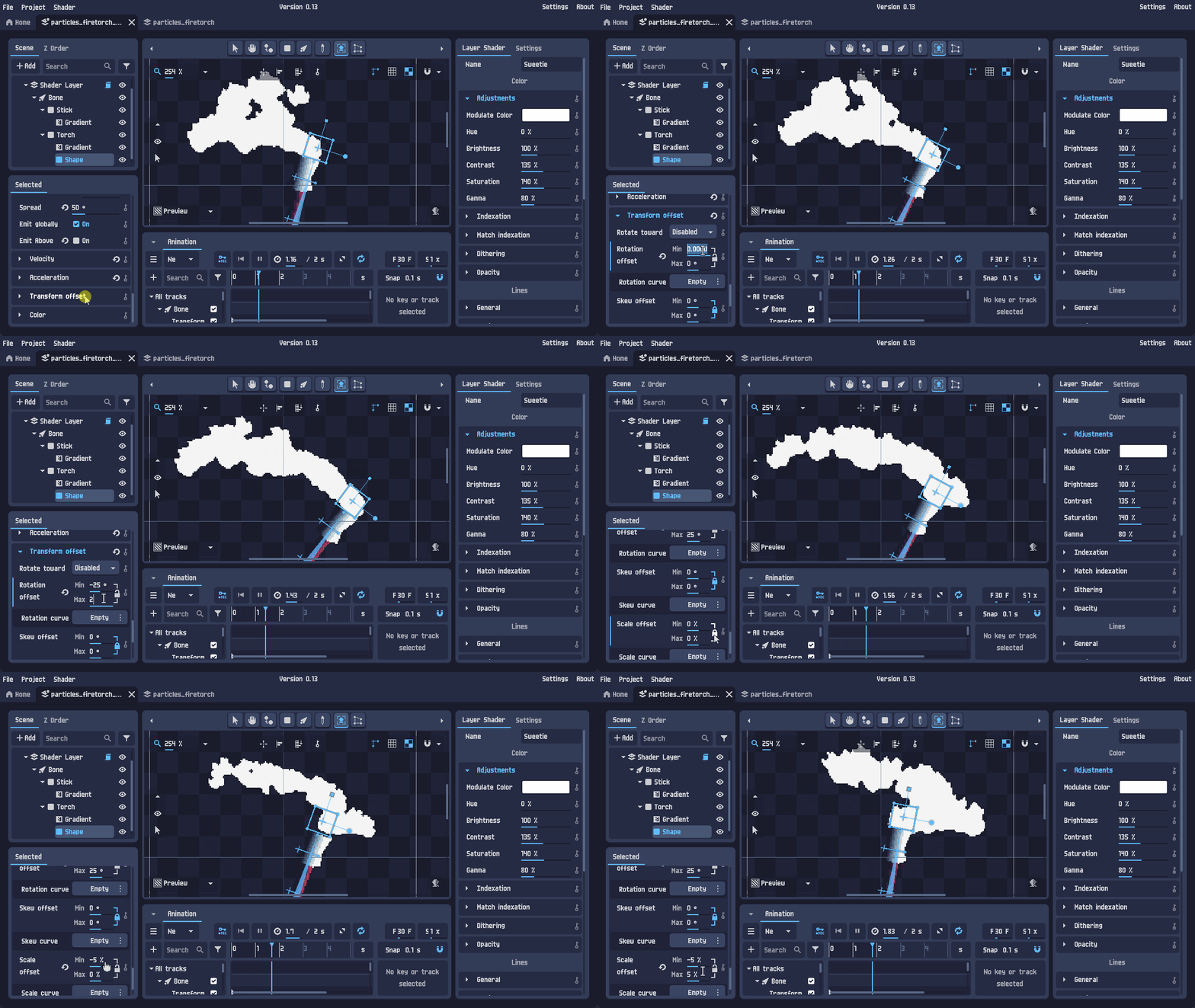
变换偏移菜单让你对粒子的变换应用随机或受控的变化,例如:
- 旋转偏移
- 缩放偏移
- 斜度偏移
这对火焰非常有用,因为它可以防止粒子看起来一模一样。
例如,你可以添加:
- 随机旋转
- 随机缩放变化
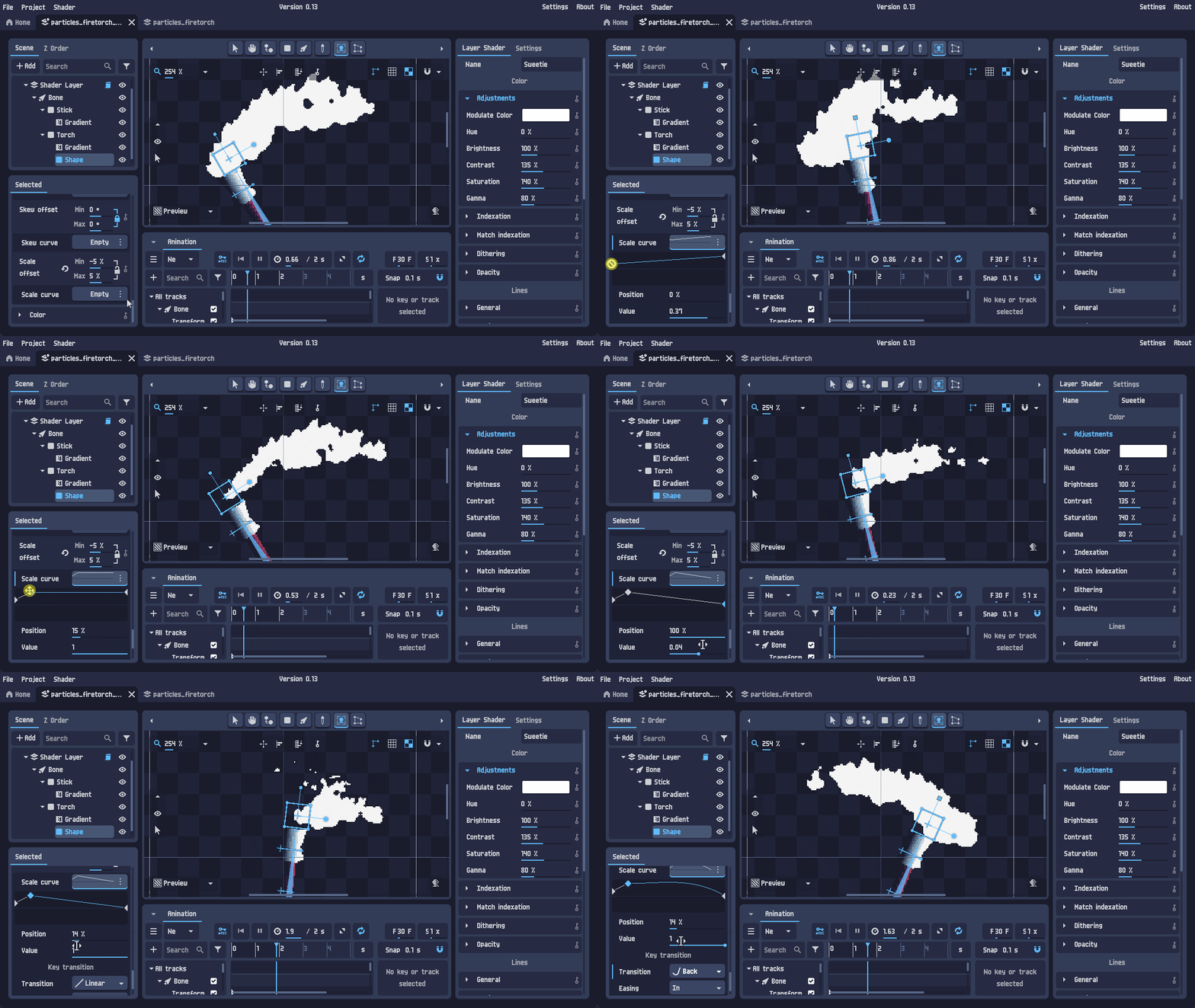
你还可以添加一条缩放曲线,让粒子在其生命周期内改变大小(例如:稍微变大,然后在消失时缩小)。
颜色调制
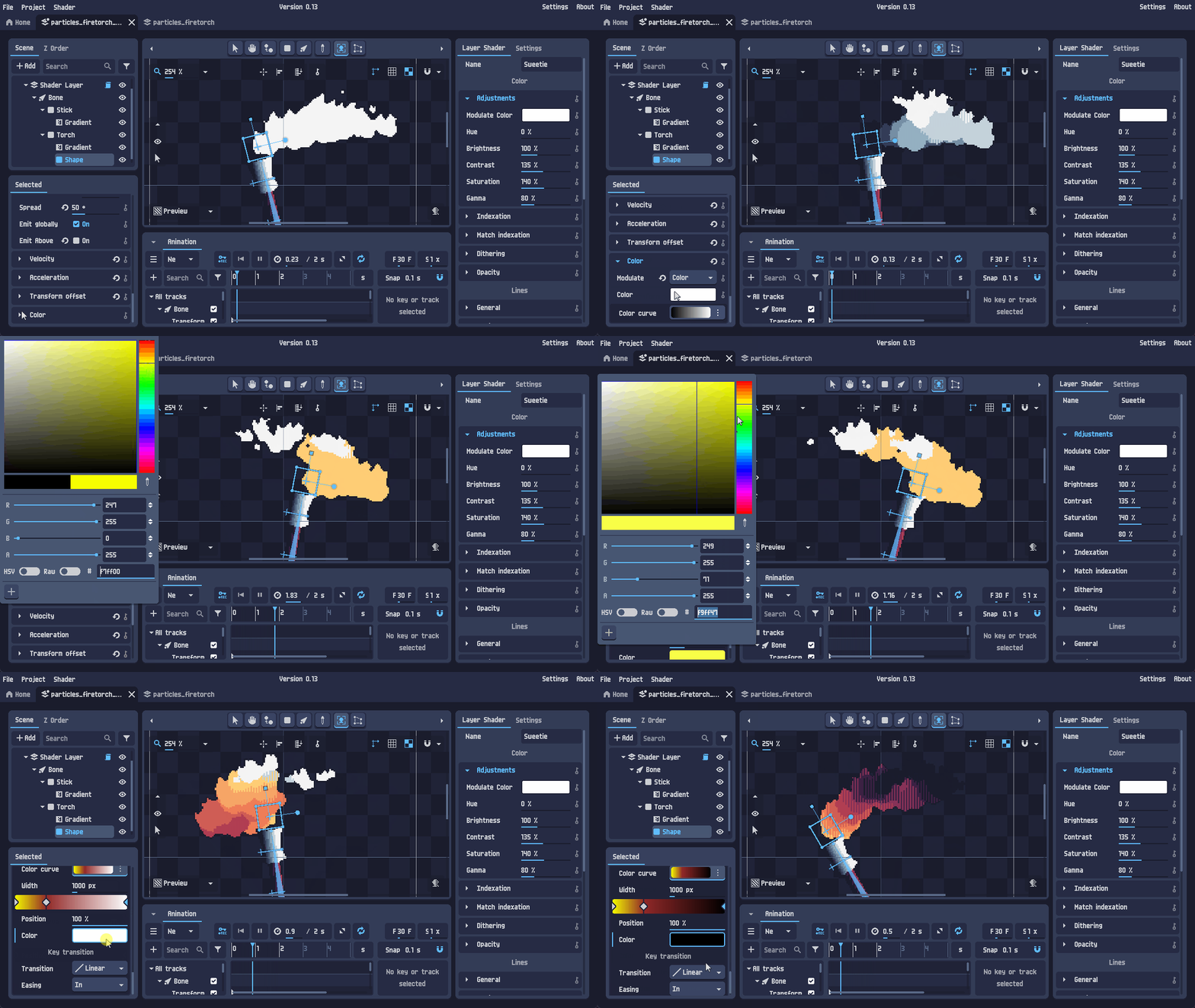
颜色调制菜单控制粒子的颜色。
你可以:
- 应用固定的调制颜色
- 从渐变中选择随机颜色
- 使用渐变曲线随时间为颜色制作动画
对于火焰,常见的颜色渐变是:
- 底部为黄色
- 中间为红色
- 末端为深色(或透明)
更进一步
本教程涵盖了构建火焰特效所需的核心粒子功能。
熟悉基础知识后,尝试探索更多选项,例如:
- 静态模式,让你手动控制模拟时间
- 当粒子应用于动图时的自动帧动画
本教程项目以及其他示例,位于 PixelOver 下载文件的 examples/ 文件夹中。