如何使用索引色
本教程说明如何使用索引色、如何创建和管理索引调色板,以及如何使用匹配索引色以获得一致而干净的结果。
索引色
要启用索引色:
- 打开索引色
- 添加一个索引调色板
调色板可以:
- 手动创建
- 从图像文件导入
- 从当前图层生成
启用后,PixelOver 会将图层中每个像素的颜色替换为调色板中最接近的颜色。
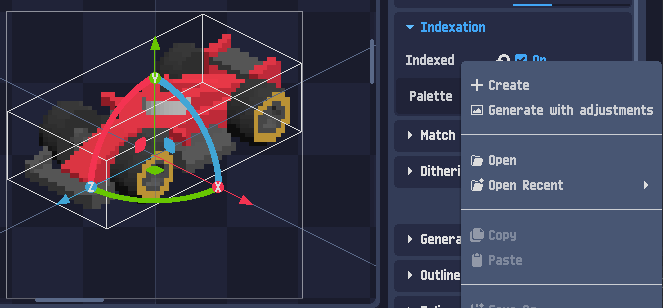
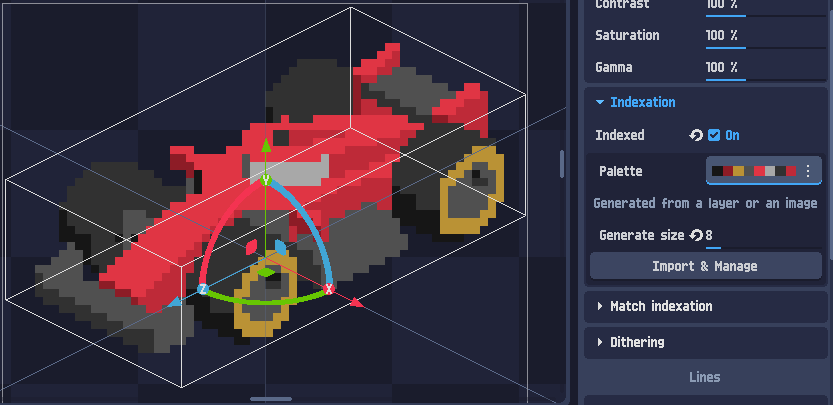
生成调色板(推荐)
为获得最佳结果,建议自动生成调色板。
你可以选择颜色数量,PixelOver 将根据当前图层生成调色板。
生成调色板后,点击导入并管理进行编辑。
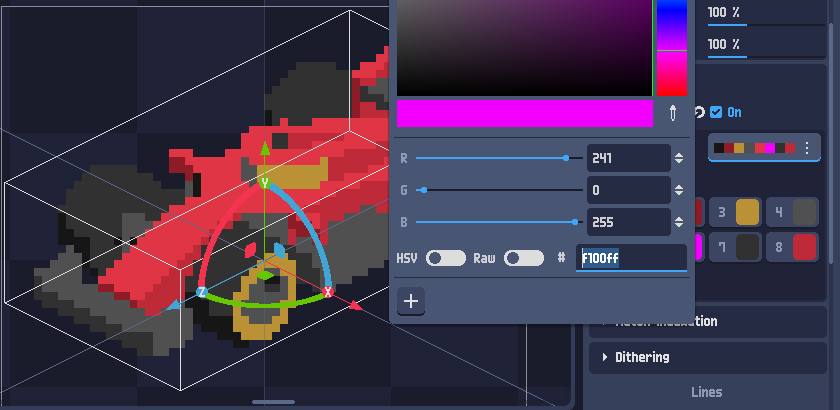
编辑调色板
- 更改调色板中的颜色顺序不会影响索引结果。
- 更改颜色值会影响结果,因为像素会被重新映射到最接近的颜色。
在下面的示例中,粉色未被使用,因为它从来都不是图层中任何像素最接近的颜色。
如果你的颜色排布看起来正确,但调色板颜色不理想,最佳工作流是使用匹配索引色。
匹配索引色
匹配索引色根据颜色的调色板索引来替换颜色,而不是使用最接近颜色的匹配。
这意味着:
- 如果索引调色板中的 1 号颜色是红色
- 而匹配调色板中的 1 号颜色是蓝色
- 那么红色像素将变为蓝色
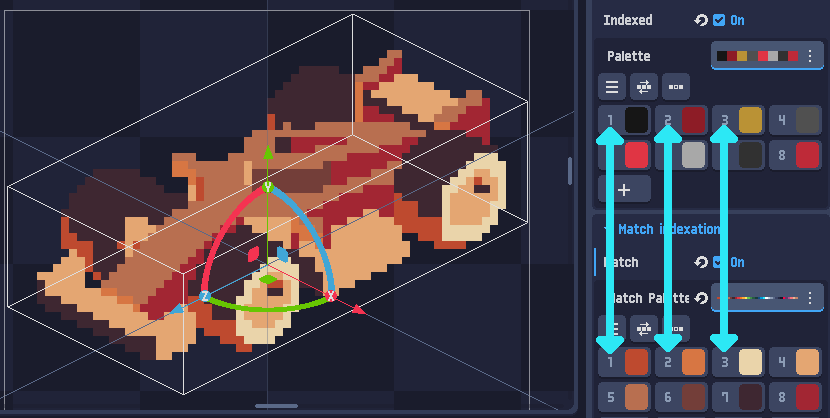
这对于在保持相同颜色分布的同时,将调色板替换为更美观的调色板(例如像素画调色板)很有用。
工作流:使用匹配索引色替换调色板
- 对原始调色板排序,使其更易于理解和编辑。
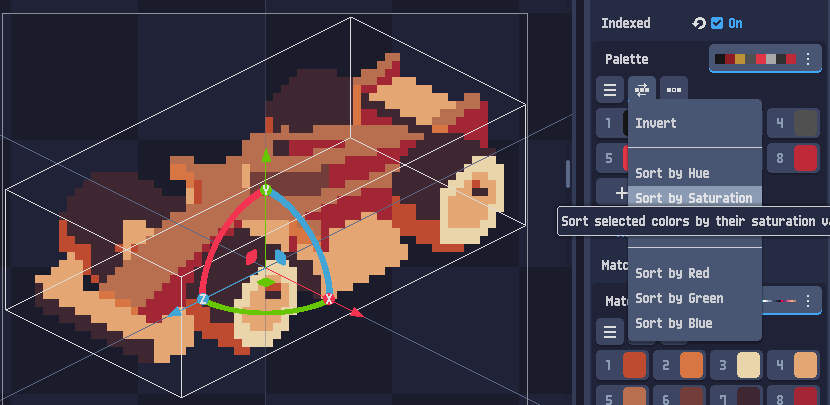
- 在匹配调色板中,通过拖放移动颜色,使它们与原始调色板处于相同位置。
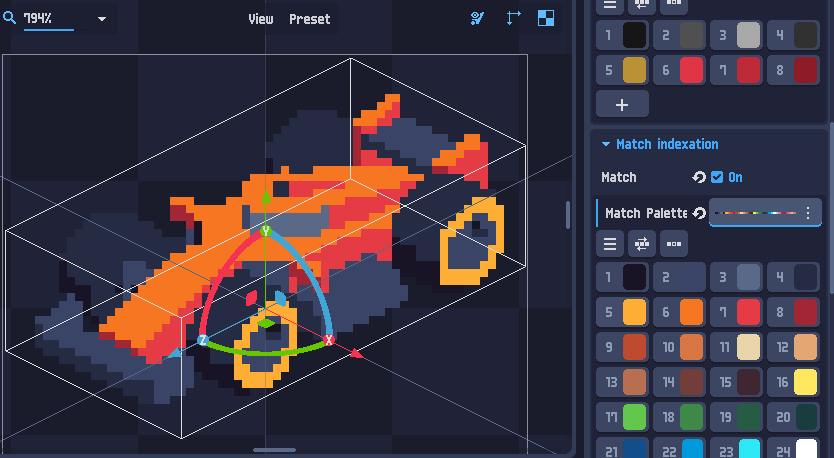
- 从匹配调色板中删除未使用的颜色。
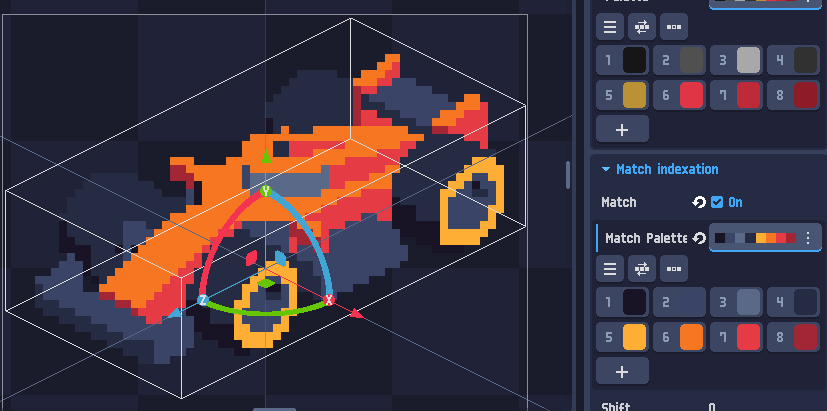
颜色循环
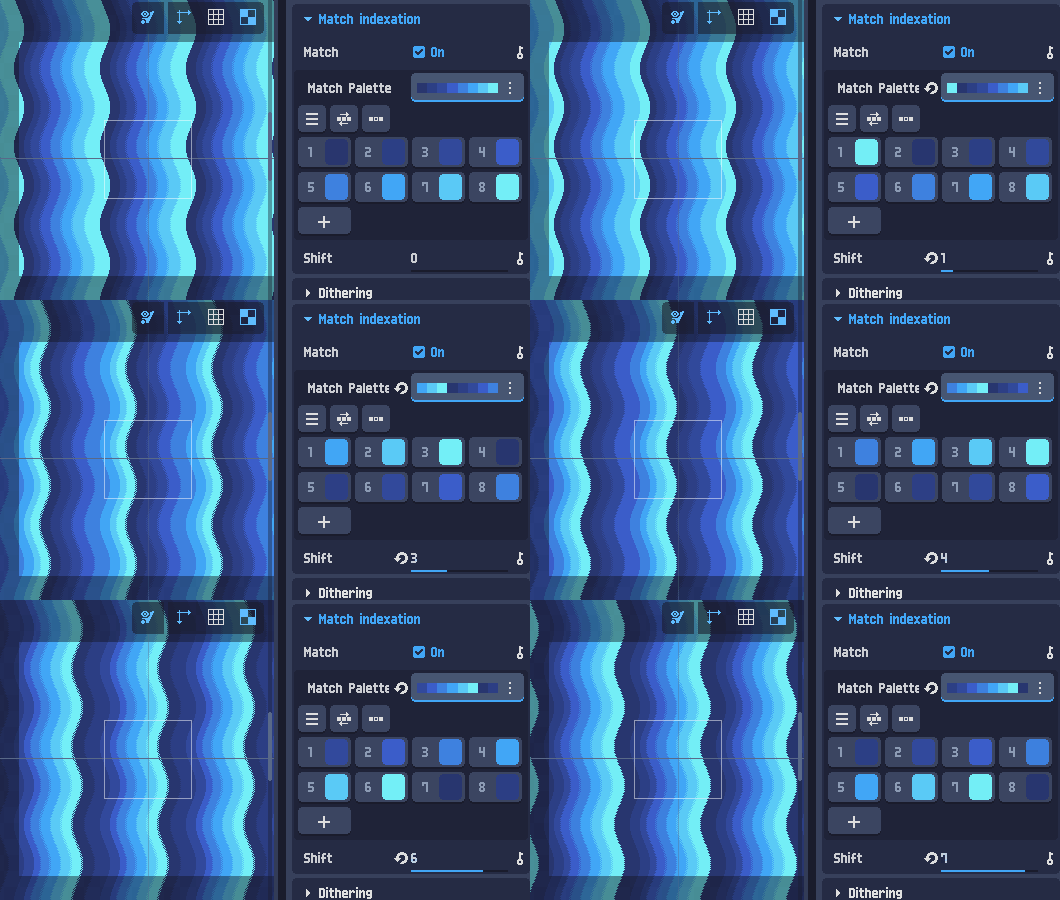
你还可以使用偏移值来移动匹配调色板中颜色的位置。
这样就可以创建颜色循环动画。
(示例项目随 PixelOver 下载一起提供。)